




 Précédent
Ceci peut être spécifié par l'administrateur fichier ou le propriétaire.
Pour supprimer des fichiers d'impression sécurisés/stockés, vous devez saisir les mots de passe associés. Si vous avez oublié le mot de passe, demandez à l'administrateur fichier de le modifier.
 Connectez-vous en tant qu'administrateur fichier ou propriétaire depuis le panneau de commande.
 Appuyez sur la touche [User Tools] pour fermer le menu des outils utilisateur.
Si le message “Vous ne possédez pas les droits pour utiliser cette fonction.” s'affiche, appuyez sur [Sortie].
 Sélectionnez l'onglet [Trvx impr.].
Touche [Home]
|
 Icône [Imprimante]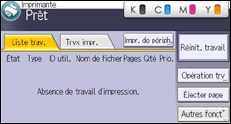
 Sélectionnez le fichier que vous souhaitez supprimer.
[Tvx sécu.] |
 Supprimez le fichier sélectionné.
[Supprimer] |
Si un écran de saisie de mot de passe apparaît, saisissez le mot de passe du fichier d'impression sécurisée, puis appuyez sur [OK].
 L'écran de saisie du mot de passe n'apparaît pas si l'administrateur du fichier est connecté.
 Déconnectez-vous.

Vous pouvez configurer l’appareil de façon à ce qu’il supprime automatiquement les fichiers stockés en définissant « Suppr. auto trvx temp. » sur [ON]. Pour plus d’informations sur la fonction « Suppr. auto trvx temp. », reportez-vous au Manuel utilisateur.
Cela est également possible via Web Image Monitor. Pour en savoir plus, consultez l'Aide de Web Image Monitor.


