




 Précédent

|

Ne soumettez pas la carte à des chocs physiques.
 Éteignez l'imprimante et débranchez le cordon d'alimentation.
 Enlevez le capot de câble.
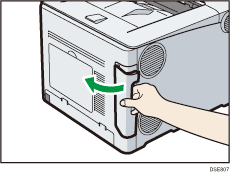
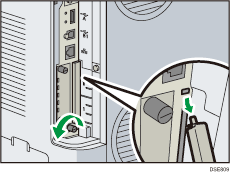
 Desserrez la vis et retirez le cache de l'emplacement de la carte SD en l'inclinant.
 Insérez la carte SD dans l'emplacement jusqu'à ce qu'elle s'enclenche.
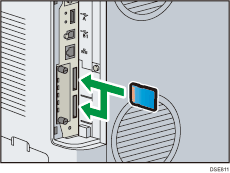
Si vous insérez une seule carte SD, utilisez l'emplacement inférieur. Si vous insérez deux cartes SD simultanément, utilisez les deux emplacements. Si vous insérez la carte VM en option, utilisez uniquement l'emplacement supérieur.
À partir de deux cartes SD utilisées simultanément, contactez le SAV.
 Accrochez le cache de la carte SD sur l'ouverture, mettez-le à plat contre la carte contrôleur et fixez-le avec la vis.
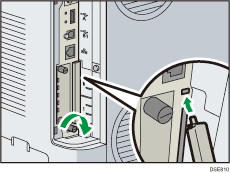
 Fixez le capot de câble.
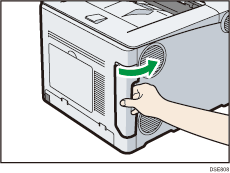
 Branchez le cordon d'alimentation et allumez l'imprimante.
 Vérifiez que la carte SD a été correctement installée.

Confirmez la bonne installation de la carte SD en vérifiant le menu du panneau de commande ou la page de configuration.
Carte VM : vérifiez que [Extended Feature Settings] (Paramètres de fonctionnalité étendus) s'affiche lorsque vous appuyez sur la touche [User Tools] (Outils utilisateur).
Carte d'impression directe à partir d'un appareil photo : imprimez la page de configuration ; si la carte d'impression directe par appareil photo est correctement installée, « PictBridge » s'affiche sous « Langage d'impression » dans « Référence système ». Pour en savoir plus sur l'impression de la page de configuration, voir Test d'impression.
Carte XPS : en imprimant la page de configuration, si la carte XPS a été correctement installée, « XPS » s'affiche pour « Printer Language » dans « System Reference ». Pour en savoir plus sur l'impression de la page de configuration, voir Test d'impression.
Si la carte n'est pas correctement installée, répétez la procédure à partir du début. Si elle n'est toujours pas installée correctement après avoir réessayé l'installation une seconde fois, contactez votre revendeur ou le SAV.
Ne touchez pas la carte lorsque l'imprimante est en service. Elle risque de se détacher, même si vous ne la poussez que légèrement. Le capot doit être fixé à nouveau.


