




 上一个
上一个
在下面的示例步骤中,纸张装在纸盘1中。

|

请务必使用纸盘上的纸张尺寸拨盘选择正确的纸张尺寸和进纸方向。否则,打印机可能会损坏或者出现打印问题。
请确保纸叠不超过纸盘内的上限标记。堆叠过高可能导致卡纸。
如果频繁出现卡纸,请翻转纸盘中的纸叠。
不要在同一纸盘中混合使用不同类型的纸张。
装入纸张后,使用控制面板或纸张尺寸拨盘指定纸张尺寸,以及使用控制面板指定纸张类型。打印文件时,请根据打印机上指定的纸张尺寸和类型,在打印机驱动程序中指定相同的纸张尺寸和类型。
不要用力移动两侧和末端的纸张导向板。这样可能会损坏纸盘。
将载纸纸盘放入打印机时,请不要用力将该纸盘放入。否则,可能会移动手送台的两侧和末端导向板或纸张导向板。
装入标签纸时,请逐张装入。
 小心地拉动纸盘,直到其停住为止,抬起纸盘前端,然后将其拉出打印机。
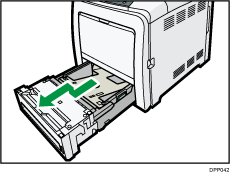
将纸盘放在平坦的表面上。
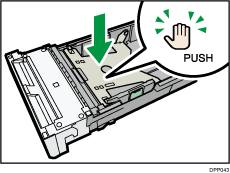
 向下推动金属片,直至其到位锁定。
 挤压侧边纸张导向板上的夹子,将其滑动到与纸张尺寸相符。
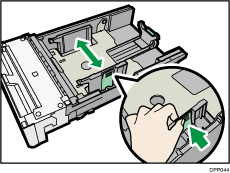
装入自定义尺寸纸张时,将纸张导板定位在比实际纸张尺寸稍宽的位置。
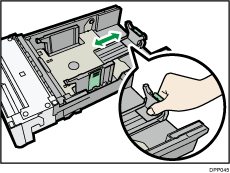
 挤压末端导向板,向内滑动到与标准尺寸相符。
 装入新纸叠,打印面朝上。
请确保纸张叠放的高度不超过纸盘内的上限(上线)标记。
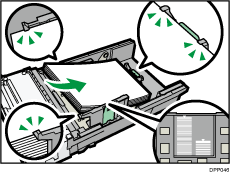
 调整纸张导向板以合拢间隙。
请确保纸张和侧边/末端纸张导板之间无间隙。
如果有间隙,请调整侧边/末端纸张导板。
请注意切勿用力按压纸张导板。否则可能会造成卡纸。
请勿在纸盘中过度移动装入的纸张。否则可能会造成纸角卡在纸盘底部的间隙中,导致卡纸或纸角卷曲。
 抬起纸盘前端,小心地将其滑入打印机,直到其停住为止。
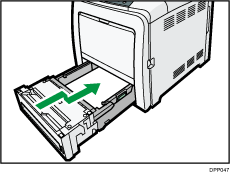
要避免卡纸,请确保正确插入纸盘。

信头纸必须以特定方向装入。有关详细信息,请参见装入方向固定的纸张或双面纸。


