




 上一个
上一个

|

不要使此卡受到物理冲击。
 关闭打印机电源,然后拔下电源线。
 打开后盖。
打开后盖。
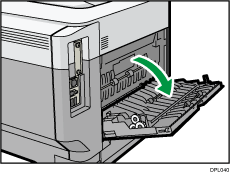
 解开位于后盖侧面的接口盖上的锁扣。
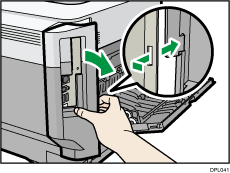
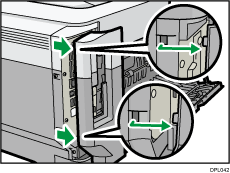
 解开接口盖外部的两个锁扣。
 将SD卡插入插槽中,直到其咔哒一声到位。
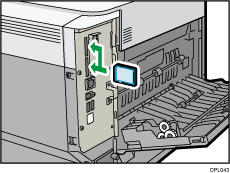
如果仅插入一块SD卡,请使用上方插槽。如果同时插入两块SD卡,则使用两个插槽。如果插入选购的VM卡,请仅使用下方插槽。
如果要同时使用两块或以上的SD卡,请联系您的服务代表。
 扣上接口盖外部的两个锁扣。
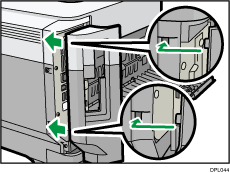
 扣上位于后盖侧面的接口盖上的锁扣。
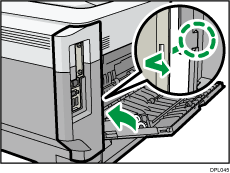
 关闭后盖。
关闭后盖。
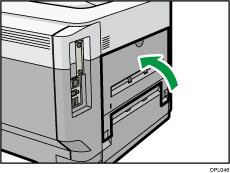
 插入电源线,然后接通打印机电源。
 检查SD卡是否安装正确。

您可以通过检查控制面板菜单或配置页确认SD卡是否安装正确。
VM卡:确保按下[切换功能]键后会出现[JavaTM/X]。
XPS卡:打印配置页,如果XPS卡已正确安装,则在“System Reference”中,“Printer Language”将出现“XPS”。有关打印配置页的详细信息,请参见测试打印。
如果此卡安装不正确,请从头开始重复此步骤。如果再次尝试安装后仍不正确,请与您的销售或服务代表联系。
正使用打印机时请勿触摸此卡。即使只受到轻微的推动,它也可能松脱。插槽盖必须重新连接。


