




 Előző
Előző
E hitelesítési módszerrel a felhasználói kód alapján korlátozhatja a hozzáférést a készülék funkcióihoz. Több felhasználó is használhatja ugyanazt a felhasználói kódot.
A felhasználói kódokra vonatkozó részleteket lásd: "Registering a User Code", Connecting the Machine/ System Settings.
A felhasználói kód nyomtató-illesztőprogram vagy TWAIN illesztőprogram számára való megadásához tekintse meg az illesztőprogram súgóját.
A LAN-Fax illesztőprogram felhasználói kódjának meghatározásával kapcsolatos tudnivalókat a LAN-Fax illesztőprogram Súgója tartalmazza.
 A készülék kezelőpaneljén jelentkezzen be készülékadminisztrátorként.
 Nyomja meg a [Rendszerbeállítások] gombot.
 Nyomja meg az [Adminisztrátori eszk.] gombot.
 Nyomja meg a [
 Köv.] gombot.
 Nyomja meg a [Felhasználói hitelesítés kezelése] gombot.
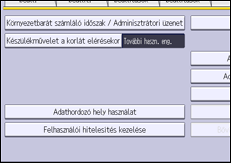
 Válassza ki a [Felh. kód hit.] gombot.
Ha nem kívánja engedélyezni a felhasználói hitelesítést, akkor a [Ki] beállítást válassza ki.
 A “Letiltásra kerülő funkciók” közül válassza ki a letiltani kívánt funkciókat.
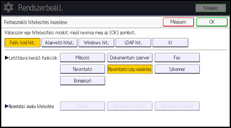
A kiválasztott funkciók Felhasználói kód hitelesítésen esnek át. A Felhasználói kód hitelesítése nem érvényesül a ki nem kiválasztott funkcióknál.
Az egyének vagy csoportok számára elérhető funkciók korlátozásáról további részleteket itt találhat: Elérhető funkciók korlátozása.
 Egy nyomtatási feladat hitelesítéséhez válasszon egy elemet a [PC vezérlés] lehetőségen kívül, a "Nyomtató" értékének a "Letiltásra kerülő funkciók" alatt.
Ha nem akarja megadni a nyomtatási munka hitelesítését, folytassa a 13. lépéssel.
 Válassza ki a “Nyomtatási munka hitelesítése” szintet.
A nyomtatási munka hitelesítési szintjeivel kapcsolatos részletekért lásd: Nyomtatási munka hitelesítése.
Ha a [Teljes] vagy az [Egyszerű (összes)] lehetőséget választja, folytassa a 13. lépéssel.
Ha az [Egyszerű (korlátozás)] lehetőséget választja, ugorjon a 10. lépésre.
 Nyomja meg a [Módosít] gombot a "Korlátozás tartománya" lehetőségnél.
 Adja meg azt a tartományt, melyben az [Egyszerű (korlát.)] alkalmazandó a "nyomtatási munkák hitelesítésére".
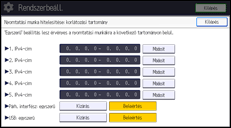
Megadhatja, hogy a beállítás mely IPv4-címtartományt érintse.
 Nyomja meg a [Kilépés] gombot.
 Nyomja meg az [OK] gombot.
 Nyomja meg a [Kijelentkezés] gombot.
Egy megerősítést kérő üzenet jelenik meg. Az [OK] gombra kattintva automatikusan kijelentkezik a rendszerből.


