


Οθόνη [Scanner] (Σαρωτής)
 Προηγούμενο
Αρ. |
Εικονίδιο |
Περιγραφή |
|---|---|---|
1 |
|
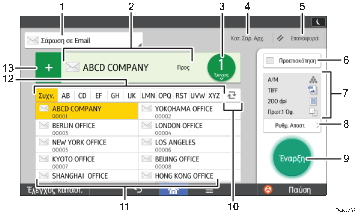
Εμφανίζεται ο τύπος του προορισμού σαρωτή. Πατήστε για εναλλαγή μεταξύ προορισμών email και προορισμών φακέλου. |
2 |
|
Εδώ εμφανίζεται ο καθορισμένος προορισμός. Αγγίζοντας τον προορισμό, μπορείτε να τον καταχωρήσετε στο Βιβλίο Διευθύνσεων ή να τον καταργήσετε από τη λίστα προορισμών. "Χτυπώντας" ελαφρά και στιγμιαία προς τα επάνω ή προς τα κάτω μπορείτε να επιβεβαιώσετε τους επιλεγμένους προορισμούς. |
3 |
|
Εμφανίζεται ο συνολικός αριθμός των επιλεγμένων προορισμών. Πατήστε για προβολή μιας οθόνης επιβεβαίωσης προορισμών. Στην οθόνη επιβεβαίωσης προορισμών, μπορείτε να κάνετε τα εξής:
|
4 |
|
Πατήστε για εμφάνιση της οθόνης αποτελεσμάτων αποστολής. Στην οθόνη αποτελεσμάτων αποστολής μπορείτε να κάνετε τα εξής:
|
5 |
|
Πατήστε για να διαγραφούν οι τρέχουσες σας ρυθμίσεις. |
6 |
|
Πατήστε για εμφάνιση της οθόνης προεπισκόπησης μετά τη σάρωση των πρωτοτύπων. |
7 |
|
Μπορείτε να ελέγξετε τις ρυθμίσεις στις Ρυθμ. Αποστ.. |
8 |
|
Πατήστε για άνοιγμα της οθόνης ρυθμίσεων αποστολής. Για λεπτομέρειες, ανατρέξτε στη Οθόνη [Ρυθμ. Αποστ.]. |
9 |
|
Πατήστε για σάρωση των πρωτοτύπων και έναρξη της αποστολής. |
10 |
|
Πατήστε για αλλαγή της ενότητας του Βιβλίου Διευθύνσεων. |
11 |
|
Εμφανίζονται οι προορισμοί στο Βιβλίο Διευθύνσεων. Αν έχει οριστεί κωδικός πρόσβασης ή κωδικός προστασίας για κάποιον προορισμό φακέλου, καταχωρήστε τον κωδικό πρόσβασης ή τον κωδικό προστασίας στην οθόνη, που εμφανίζεται, αφού αγγίξετε τον προορισμό φακέλου. |
12 |
|
Οι ενότητες του Βιβλίου Διευθύνσεων. |
13 |
|
Πατήστε για την προσθήκη ενός προορισμού. Οι προορισμοί μπορούν να προστεθούν ως εξής:
|