




 Önceki
Bu ise, dosya yöneticisi veya sahibi tarafından belirlenebilmektedir.
Kilitli/Kayıtlı Yazdırma dosyalarını silmek için, dosyaların parolasını girmelisiniz. Parola unutulmuşsa, dosya yöneticisi erişimi geri yüklemek için parolayı değiştirir.

[Menu] düğmesine basın ve daha sonra, [ ] veya [
 ] tuşunu kullanarak ayar öğelerini seçin.
 Dosya yöneticisi veya sahip kontrol panelinden oturum açar.
 Yazıcı ayarları menüsünü kapatmak için [Menu] tuşuna basın.
 [İş Yaz]'ı seçin
  [Kilitli Baskı İşleri] veya [Saklanan Baskı İşleri]'ni seçin.
 [İş List.]'i seçin Silmek istediğiniz dosyayı seçin. [Sil]'i seçin
 Bir parola giriş ekranı görülürse, dosya için parola girip [OK] öğesine basın
Dosya yöneticisinin parola girmesi gerekmez.
 [Sil] seçeneğini seçin.
 [Menu]'ye basın.
 Oturumu kapatın.

Kontrol panelinden dosya yöneticisi veya sahip olarak oturum açın.
Kullanıcı Araçları menüsünü kapatmak için [User Tools] tuşuna basın.
“Bu işlevi kullanma izniniz yok.” mesajı görünürse, [Çıkış]'a basın.
[Yazd.İşleri] sekmesini seçin.
[Home] tuşu
|
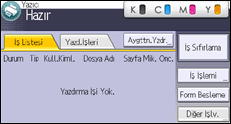
Silmek istediğiniz dosyayı seçin.
[Kilitli İşler] |
Seçilen dosyayı silin.
[Sil] |
Parola giriş ekranı görünürse, Kilitli Yazdırma dosyasının parolasını girip ardından [OK] tuşuna basın.
Dosya yöneticisi oturum açmışsa parola girme ekranı görünmez.
Oturumu kapatın.

Bu yazıcıyı, "Geçici İşleri Otomatik Sil" seçeneğini [Açık] konuma ayarlayarak kayıtlı dosyaları otomatik olarak silmek üzere yapılandırabilirsiniz. "Geçici İşleri Otomatik Sil" hakkında ayrıntılı bilgi için bkz.:
Operating Instructions (SP C340DN için)
Operating Instructions (SP C342DN için)
Bu Web Image Monitor yoluyla da belirlenebilir. Ayrıntılar için bkz. Web Image Monitor Yardım.


