




 Önceki
Bu erişim izinleri, Adres Defterinde kayıtlı olan kullanıcılar, tam kontrol yetkisi olan kullanıcılar ve kullanıcı yöneticisi tarafından belirlenebilir.

 Web Image Monitor'den kullanıcı yöneticisi olarak oturum açın.
 [Aygıt Yönetimi]'nden [Adres Defteri]'ne tıklayın.
 Adres listesinde belirtmek istediğiniz kullanıcıya tıklayın.
 [Ayrıntılı Giriş]'ten [Değiştir]'e tıklayın.
 "Koruma" alanındaki "Hedefi Koru" bölümündeki "Erişim İzni" altında [Değiştir] öğesine tıklayın.
 Erişim iznini belirtin, ardından [OK]'e tıklayın.
"Tüm Kullanıcılar"da belirtilen erişim izni tüm kullanıcılara uygulanır.
 [OK] tuşuna tıklayın.
 Oturumu kapatın.

Kontrol panelinden kullanıcı yöneticisi olarak oturum açın.
Erişim iznini değiştirmek istediğiniz kullanıcıyı seçin.
[Adres Deftr.Yönetimi]
|

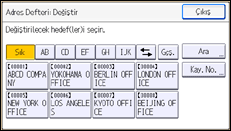
Adres Defterine erişimine izin vermek istediğiniz kullanıcıları seçin.
[Koruma] |
Bir kullanıcıdan daha fazlasını seçebilirsiniz.
[Tüm Kllnclr.] tuşuna basarak, tüm kullanıcıları seçebilirsiniz.
İzin ayrıntılarını belirtin.
Erişim izni atamak istediğiniz kullanıcıyı seçin |
[OK] öğesine basın.
Oturumu kapatın.

"Düzenle", "Düzenle /Sil", ve "Tam Kontrol" erişim izinleri kullanıcının duyarlı bilgilerin kaybı veya değişikliği ile sonuçlanabilecek yüksek düzey işlemler gerçekleştirmesine olanak tanır. Genel kullanıcılara sadece "Salt-okunur" izni verilmesini öneririz.
Bu Web Image Monitor yoluyla da belirlenebilir. Ayrıntılar için SP C340DN prosedürüne bakın.


