




 Önceki
Yönetici kimlik doğrulama belirlenmişse, her bir yönetici görevinin sadece birer kişi tarafından alınmasını tavsiye ederiz.
Yönetici görevlerinin paylaşılması, bireysel yöneticilerin sırtındaki yükü hafifletirken aynı zamanda tek bir yönetici tarafından gerçekleştirilen yetkisiz işlemleri de sınırlandırır. Yönetici izinleri tanıyabileceğiniz en fazla dört oturum açma kullanıcı adı (Yöneticiler 1-4) kaydedebilirsiniz.
Yönetici kimlik doğrulaması ile oturum açma ve oturum kapatma hakkında ayrıntılı bilgi için bkz. Yönetici Oturum Açma Yöntemi ve Yönetici Oturum Kapatma Yöntemi.

 Web Image Monitor'den yönetici olarak oturum açın.
 [Aygıt Yönetimi]'ne gidip [Konfigürasyon]'a tıklayın.
 "Aygıt Ayarları" bölümünden [Yönetici Programla/Değiştir] seçeneğine tıklayın.
 Yönetici tipi ve yönetici numarasını seçin.
 Seçilen yönetici numarasının [Oturum Açma Kullanıcı Adı]'nı girin.
 "Oturum Açma Parolası" için [Değiştir] düğmesine tıklayın.
 [Yeni Parola]'ya oturum açma parolasını girin.
Oturum açma parolasını daha güvenli hale getirmek için parola politikasına uyun.
Parola politikası ve nasıl belirlenebileceği konusunda ayrıntılar için bkz. Gelişmiş Güvenlik İşlevlerini Belirleme.
 [Parolayı Onayla]'ya oturum açma parolasını tekrar girin ve daha sonra [OK] öğesine tıklayın.
 "Şifreleme Parolası" için [Değiştir]'e tıklayın.
 [Yeni Parola]'ya şifreleme parolasını girin.
 Şifreleme parolasını [Parolayı Onayla]'ya tekrar girin ve daha sonra [OK]'e tıklayın.
 [OK] tuşuna tıklayın.
 Oturumu kapatın.

Kontrol panelinden yönetici olarak oturum açın.
Kullanıcı adı ve parolasını değiştirmek istediğiniz yönetici numarasını seçin.
[Sistem Ayarları]
|

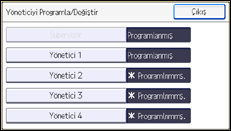
Oturum açma kullanıcı adını girin.
[Değiştir] |
Oturum açma parolasını girin.
[Değiştir] Oturum açma parolasını daha güvenli hale getirmek için parola politikasına uyun. Parola politikası ve nasıl belirlenebileceği konusunda ayrıntılar için bkz. Gelişmiş Güvenlik İşlevlerini Belirleme. |
Şifreleme parolasını girin.
[Değiştir] |
[OK] tuşuna basıp ardından [Çıkış] tuşuna basın.
[Kullanıcı Yöneticisi], [Makine Yöneticisi], [Ağ Yöneticisi] ve [Dosya Yöneticisi]'nden yönetici ayarlarının belirtilebilmesi için bir kategori seçin.
Yönetici numarasını seçin ve ardından [OK] tuşuna basın.
Her bir yöneticiye tek tek ayrıcalıklar atarken, her bir kategoride yönetici numaralarını ayrı belirtin. Örneğin [Kullanıcı Yöneticisi] için [Yönetici 1]'i belirtirseniz, bu durumda [Makine Yöneticisi] için [Yönetici 2]'yi seçin.
Birden çok yöneticinin ayrıcalıklarını birleştirmek için çok sayıda ayrıcalığı tek bir yönetici numarasına atayın.
Örneğin kullanıcı ve makine yöneticisi ayrıcalıklarını [Yönetici 1] için birleştirmek isterseniz, hem [Kullanıcı Yöneticisi] hem [Makine Yöneticisi] için [Yönetici 1]'i belirtin.
Oturumu kapatın.

Yöneticinin izinleri sadece ilgili izinlere sahip bir yönetici tarafından değiştirilebilir.
Yönetici izinleri tek bir yönetici tarafından iptal edilemez.
Bu Web Image Monitor yoluyla da belirlenebilir. Ayrıntılar için SP C340DN prosedürüne bakın.


