




Låsa upp en säker utskriftsfil
 Föregående
Endast filadministratören kan låsa upp filer.
Om du anger [På] för "Förbättra filskydd" låser filen sig om fel lösenord anges mer än 10 gånger. I det här avsnittet förklaras hur filer kan låsas upp.
"Förbättra filskydd" är en av de utökade säkerhetsfunktionerna. För mer information om den här och andra utökade säkerhetsfunktioner, se Ange Utökade säkerhetsfunktioner.

Tryck på [Menu]-tangenten och välj sedan inställningsposter med [ ] eller [
 ] tangenten.
 Logga in som filadministratör från skrivarens kontrollpanel.
 Tryckl på [Menu] (meny) för att stänga menyn för skrivarinställningar.
 Välj [Utsk.job]
  Välj [Säkra utskriftsjobb] eller [Lagrade utskriftsjobb]
 Välj [Jobblist] Välj filen. Välj [Ändra]
Ikonen  visas bredvid en fil som är låst med funktionen Förhöjt filskydd.
 Välj [Lås upp filer] Tryck på [OK]
 Välj [Lås upp].
Ikonen försvinner.
 Tryck på [Menu] (Meny).
 Logga ut.

Logga in som filadministratör via kontrollpanelen.
Tryck på knappen [User Tools] för att stänga menyn Användarverktyg.
Om meddelandet “Du har inte rättighet att använda den här funktionen.” visas, tryck på [Avsluta].
Välj fliken [Utskriftsjobb].
Knappen [Home]
|
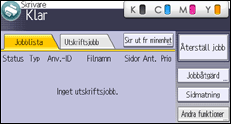
Välj vilken fil som du vill låsa upp.
[Säkra jobb] |
Ikonen  visas bredvid en fil som är låst med funktionen Förhöjt filskydd.
Lås upp filen.
[Andra inst.] |
Ikonen försvinner.
Logga ut.

Det kan även anges via Web Image Monitor. För mer information, se hjälpen till Web Image Monitor.


