




Ange maximal användning per användare
 Föregående

 Logga in som användaradministratör från Web Image Monitor.
 Peka på [Enhetshantering] och klicka sedan på [Adressbok].
 Välj den användare du vill konfigurera.
 Klicka på [Detaljerad inmatning] och klicka sedan på [Ändra].
 Ställ in "Begränsad utskriftsvolym" till [På].
 Ange ett värde mellan 0 och 999 999 som maximalt tillgänglig utskriftsvolym, i [Gränsvärde].
 Klicka på [OK].
 Logga ut.

Logga in som användaradministratör via kontrollpanelen.
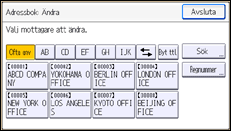
Välj den användare vars utskriftsvolym du vill begränsa.
[Hantera adressboken]
|

Aktivera "Begränsad utskriftsvolym".
[Aut.info] |
"Begränsad utskriftsvolym" visas inte om du har valt [Tillåt kontinuerlig drift] under "“Maskinåtgärd när begränsning är nådd”.
Om du inte vill begränsa användarens utskriftsvolym, tryck på [Begränsa inte].
Använd siffertangenterna för att ange ett värde mellan 0 och 999 999 som högsta tillgängliga utskriftsvolym.
[Ändra] |
En användare vars maximala utskriftsvolym är angiven till "0" kan endas skriva ut jobb vars utskriftsvillkor matchar de med ett enhetvärde på "0".
Tryck på [OK].
Logga ut.

Det kan även anges via Web Image Monitor. För mer information, se instruktioner för SP C340DN.


