



 Anterior
Esta opção pode ser especificada pelo administrador de ficheiros ou proprietário.
Se se tiver esquecido da palavra-passe, peça ao administrador de ficheiros para alterar a palavra-passe para, desta forma, repor o acesso.

Prima a tecla [Menu] e, em seguida, selecione os itens de definição utilizando a tecla [ ] [ou
] [ou ] .
] .
 O administrador de ficheiros ou o proprietário inicia sessão no painel de controlo.
 Prima a tecla [Menu] para fechar o menu de definições da impressora.
 Selecione [TrabImpr]
  Selecione [Trab impressão bloqueada] ou [Trab impressão guardada]
 Selecione [ListTrab] Selecione o ficheiro cuja palavra-passe pretende alterar. Selecione [Alterar]
 Se surgir o ecrã de alteração da palavra-passe, introduza a palavra-passe do ficheiro. Prima [OK]
O administrador de ficheiros não precisa de introduzir a palavra-passe.
 Selecione [Alterar palavra-passe] [Prima [OK]
 Introduza a palavra-passe. Prima [OK]
 Introduza novamente a palavra-passe. Prima [OK]
 Prima [Menu].
 Encerre sessão.

Inicie sessão como administrador de ficheiros ou proprietário no painel de controlo.
Prima a tecla [User Tools] para fechar o menu Ferramentas do utilizador.
Se aparecer a mensagem “Não possui privilégios para utilizar esta função. ”, prima Sair.
Selecione o separador [Trab impr].
Tecla [Home]
|
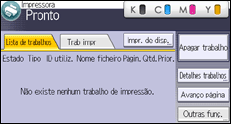
Selecione o ficheiro cuja palavra-passe pretende alterar.
[Trabs bloq] |
Altere a palavra-passe.
[Outras defin.] |
Introduza novamente a palavra-passe para confirmação.
Introduza novamente a palavra-passe |
Encerre sessão.

Esta também pode ser especificada através do Web Image Monitor. Para mais informações, consulte a Ajuda do Web Image Monitor.


