



 Anterior
Se tiver especificado a autenticação de administrador, recomendamos que apenas uma pessoa assuma cada papel de administrador.
A partilha de tarefas de administrador alivia a carga sobre os administradores individuais, limitando ao mesmo tempo as operações não autorizadas por parte de um único administrador. Pode registar até quatro nomes de utilizador para início de sessão (Administradores 1-4) aos quais pode conceder privilégios de administrador.
Para mais informações sobre como iniciar e encerrar sessão com autenticação de administrador, consulte Método para Iniciar Sessão Como Administrador e Método para Encerrar Sessão Como Administrador.

 Inicie sessão como administrador a partir do Web Image Monitor.
 Aponte para [Gestão de equipamentos] e, em seguida, clique em [Configuração].
 Clique em [Programar/Alterar administrador] sob "Definições do dispositivo".
 Selecione o tipo e o número de administrador.
 Introduza o [Nome de utilizador de início de sessão] do número de administrador selecionado.
 Clique em [Alterar] para "Palavra-passe de início de sessão".
 Introduza a palavra-passe de início de sessão em [Palavra-passe nova].
Para tornar a palavra-passe de início de sessão mais segura, siga a política de palavras-passe.
Para mais informações sobre a política de palavra-passe e como especificá-la, consulte Especificar as Funções de Segurança Avançada.
 Volte a introduzir a palavra-passe de início de sessão em [Confirmar palavra-passe] e clique em [OK].
 Clique em [Alterar] para "Palavra-passe da encriptação".
 Introduza a palavra-passe de encriptação em [Palavra-passe nova].
 Volte a introduzir a palavra-passe de encriptação em [Confirmar palavra-passe] e clique em [OK].
 Clique em [OK].
 Encerre sessão.

Inicie sessão como administrador a partir do painel de controlo.
Selecione o número do administrador cujo nome de utilizador e palavra-passe pretende alterar.
[Definições do sistema]
|

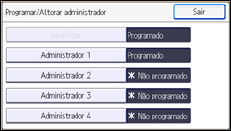
Introduza o nome de utilizador de início de sessão.
[Alterar] |
Introduza a palavra-passe de início de sessão.
[Alterar] Para tornar a palavra-passe de início de sessão mais segura, siga a política de palavras-passe. Para mais informações sobre a política de palavra-passe e como especificá-la, consulte Especificar as Funções de Segurança Avançada. |
Introduza a palavra-passe de encriptação.
[Alterar] |
Prima [OK] e, em seguida, prima [Sair].
Selecione uma categoria para especificar as definições do administrador em [Administrador de utilizadores], [Administrador do equipamento], [Administrador de rede] e [Administrador de ficheiros].
Selecione o número do administrador e, em seguida, prima [OK].
Ao atribuir os privilégios a cada administrador individualmente, especifique os números do administrador em cada categoria separadamente. Por exemplo, se especificar [Administrador 1] para [Administrador de utilizadores], especifique [Administrador 2] para [Administrador do equipamento].
Para combinar os privilégios dos vários administradores, atribua múltiplos privilégios a um único número de administrador.
Por exemplo, se pretender combinar os privilégios do administrador de utilizadores e do administrador do equipamento para [Administrador 1], especifique [Administrador 1] para tanto o [Administrador de Utilizadores] como para o [Administrador do Equipamento].
Encerre sessão.

Os privilégios de um administrador só podem ser alterados por um administrador que tenha os privilégios relevantes.
Os privilégios de administrador não podem ser revogados por qualquer administrador.
Esta também pode ser especificada através do Web Image Monitor. Para mais informações, consulte o procedimento para SP C340DN.


