




 Poprzedni
Rysunek ten pokazuje panel operacyjny drukarki.

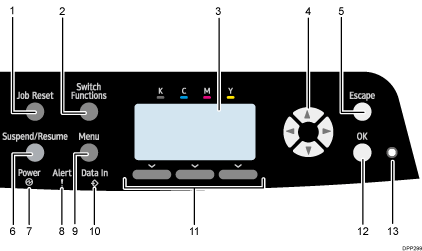
Przycisk [Job Reset]
Naciśnij, aby anulować bieżące zadanie wydruku.
Przycisk [Switch Functions]
Naciśnij ten przycisk aby przełączyć pomiędzy ekranem obsługi funkcji drukarki a ekranem funkcji aktualnie używanych funkcji rozszerzonych.
Wyświetlacz panela
Wyświetla aktualny stan drukarki i komunikaty błędu.
Włączenie trybu oszczędzania energii powoduje wyłączenie podświetlenia. Aby uzyskać szczegółowe informacje na temat trybu oszczędzania energii, patrz Oszczędzanie energii.
Przyciski przewijania
Naciśnij te przyciski, aby przesunąć kursor w żądanym kierunku.
Symbole [
 ] [
] [ ] [
] [ ] [
] [ ] w tym podręczniku oznaczają, że należy nacisnąć klawisz ze strzałką w kierunku, w którym ma być przesunięty kursor.
Przycisk [Escape]
Naciśnij ten klawisz aby anulować operację lub powrócić do poprzedniego ekranu.
Przycisk [Wstrzymaj/Wznów]
Użyj to aby zatrzymać aktualnie wykonywane zadanie wydruku. Wskaźnik pozostaje włączony tak długo jak zadanie jest wstrzymane.
Aby wznowić drukowanie, ponownie naciśnij ten przycisk. Wstrzymane zadanie zostanie wznowione automatycznie, kiedy minie czas podany w [Zegar auto resetu] (domyślnie: 60 sekund).
Szczegółowe informacje na temat ustawiania opcji [Zeg. auto resetu], patrz Operating Instructions.
Wskaźnik zasilania
Oświetlenie włącza się, gdy drukarka jest gotowa do odbioru danych z komputera. Miga, gdy drukarka podgrzewa się lub odbiera dane. Nie świeci, gdy zasilanie jest wyłączone lub gdy drukarka działa w trybie oszczędzania energii.
Wskaźnik alarmu
Świeci się lub miga w przypadku wystąpienia błędu drukarki.
Stale czerwone: wydruk nie jest możliwy lub jest możliwy, ale nie może być zapewniona jakość wydruku.
Migające żółte: drukarka będzie wkrótce wymagać konserwacji lub wymiany materiałów eksploatacyjnych takich jak np. toner.
Należy wykonać instrukcje pojawiające się na wyświetlaczu.
Przycisk [Menu]
Wciśnij ten przycisk, aby skonfigurować i sprawdzić aktualne ustawienia drukarki.
Naciśnij aby zmienić ustawienia domyślne, które spełnią wymagania użytkownika. Patrz Wyświetlanie ekranów konfiguracji drukarki przy użyciu panelu operacyjnego.
Wskaźnik odbierania danych
Miga podczas odbierania przez drukarkę danych z komputera. Wskaźnik odbierania danych świeci, jeśli w drukarce znajdują się dane do wydrukowania.
Przyciski wyboru
Odpowiadają funkcjom znajdującym się w dolnym wierszu wyświetlacza.
Przykład: Jeżeli podręcznik ten nakazuje wciśnięcie przycisku [Opcje], wciśnij przycisk wyboru po lewej stronie, poniżej ekranu początkowego.
Przycisk [OK]
Przycisku tego należy użyć, aby zatwierdzić ustawienia i wartości ustawień lub aby przejść do następnego poziomu menu.
Czujnik światła
Czujnik wykrywający poziom oświetlenia otoczenia przy włączonej funkcji ECO Night Sensor.

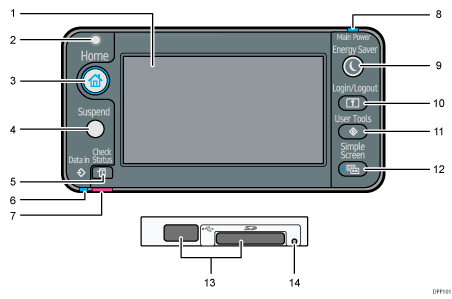
Wyświetlacz panela
Wyświetla klawisze funkcyjne, stan pracy i komunikaty. Patrz Przewodnik po nazwach i funkcjach ekranu panela operacyjnego.
Czujnik światła
Wskazuje czujnik wykrywający poziom oświetlenia otoczenia przy włączonej funkcji ECO Night Sensor.
Przycisk [Ekran główny]
Naciśnij, aby wyświetlić [Ekran główny]. Aby uzyskać szczegółowe informacje, patrz [Ekran główny].
Przycisk [Wstrzymaj]
Naciśnij ten przycisk, aby wstrzymać zadanie drukowania. Przycisk jest podświetlony podczas wstrzymania wykonywania zadania.
Przycisk [Sprawdź stan]
Naciśnij, aby sprawdzić stan systemu drukarki, status każdej funkcji oraz bieżące zadania. Można również wyświetlić historie zadań oraz informacje o konserwacji drukarki.
Wskaźnik odbierania danych.
Miga, kiedy drukarka odbiera zadanie drukowania z komputera. Wskaźnik zapala się, gdy istnieją dane oczekujące na drukowanie.
Sprawdź wskaźnik stanu
Świeci się lub miga w przypadku wystąpienia błędu drukarki.
Dioda świeci na czerwono: nie można drukować
Migające żółte: drukarka będzie wkrótce wymagać konserwacji lub wymiany materiałów eksploatacyjnych, takich jak np. moduł drukujący. Drukowanie jest możliwe, ale jakość druku może nie być zapewniona.
Należy wykonać instrukcje pojawiające się na wyświetlaczu.
Wskaźnik zasilania
Wskaźnik ten świeci, gdy zasilanie jest włączone. Nie świeci, gdy zasilanie jest wyłączone lub gdy drukarka działa w trybie oszczędzania energii.
Przycisk [Oszczędzanie energii]
Naciśnij przycisk, aby przełączyć na tryb uśpienia. Patrz Oszczędzanie energii. W trybie uśpienia drukarki przycisk [Oszczędzanie energii] powoli miga.
Przycisk [Logowanie/Wylogowanie]
Naciśnij, aby się zalogować lub wylogować.
Przycisk [Narzędzia użytkownika]
Naciśnij, aby zmienić ustawienia domyślne. Patrz Konfigurowanie ustawień drukarki za pomocą przycisku [User Tools].
Przycisk [Ekran uproszczony]
Naciśnij, aby przejść do ekranu uproszczonego. Patrz, Operating Instructions.
Gniazda na nośniki
Włóż kartę SD lub pamięć USB.
Lampka dostępu do nośnika
Zapala się po włożeniu pamięci przenośnej do gniazda lub w trakcie jej odczytywania.


