




 Poprzedni
Jeśli określono autoryzację administratora, zaleca się, aby funkcje administratorów pełniły różne osoby.
Dzięki podziałowi pracy pomiędzy kilku administratorów można rozłożyć nakład pracy i zapobiec wykonywaniu przez administratora czynności, do których nie jest uprawniony. Można zarejestrować do czterech nazw (Administratorzy od 1 do 4), którym można przydzielić uprawnienia administratorów.
Aby uzyskać szczegółowe informacje na temat logowania i wylogowania z autoryzacją administratora, patrz Metoda logowania administratora oraz Metoda wylogowania administratora.

 Zaloguj się jako administrator z poziomu programu Web Image Monitor.
 Wybierz opcję [Zarządzanie urządzeniem], a następnie kliknij [Konfiguracja].
 Kliknij [Zarejestruj/ Zmień administratora] w obszarze "Ustawienia urządzenia".
 Wybierz rodzaj i numer administratora.
 Wprowadź [Nazwa logowania użytkownika] administratora o wybranym numerze.
 Kliknij [Zmień] dla opcji "Hasło logowania".
 Wpisz hasło logowania w [Nowe hasło].
Aby hasło było bezpieczniejsze, utwórz je zgodnie z warunkami, jakie musi spełniać hasło.
Aby uzyskać szczegółowe informacje na temat polityki zarządzania hasłami i sposobu ich tworzenia, patrz Określanie funkcji rozszerzonej ochrony.
 Wpisz ponownie hasło logowania w [Potwierdź hasło], a następnie kliknij [OK].
 Kliknij [Zmień] dla opcji "Hasło szyfrowania".
 Wpisz hasło szyfrowania w [Nowe hasło].
 Wpisz ponownie hasło szyfrowania w [Potwierdź hasło], a następnie kliknij [OK].
 Kliknij przycisk [OK].
 Wyloguj się.

Zaloguj się jako administrator korzystając z panela operacyjnego.
Wybierz numer administratora, którego nazwę logowania i hasło chcesz zmienić.
[Ustaw. systemu]
|

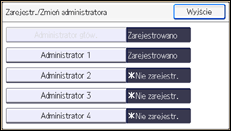
Wprowadź nazwę logowania użytkownika.
[Zmień] |
Należy wprowadzić hasło logowania.
[Zmień] Aby hasło było bezpieczniejsze, utwórz je zgodnie z warunkami, jakie musi spełniać hasło. Aby uzyskać szczegółowe informacje na temat polityki zarządzania hasłami i sposobu ich tworzenia, patrz Określanie funkcji rozszerzonej ochrony. |
Wprowadź hasło szyfrowania.
[Zmień] |
Naciśnij przycisk [OK], a następnie [Wyjście].
Wybierz kategorię, aby wybrać poszczególne ustawienia administratora: [Administrator użytkownika], [Administrator maszyny], [Administrator sieci] i [Administrator pliku].
Wybierz liczbę administratorów, a następnie naciśnij przycisk [OK].
Jeśli uprawnienia są przypisywane poszczególnym administratorom, określ numery administratorów w danej kategorii. Na przykład jeśli opcji [Administrator 1] przypisano rolę [Administrator użytkownika], opcji [Administrator 2] można przypisać rolę [Administrator maszyny].
Aby połączyć uprawnienia wielu administratorów, należy przypisać je jednemu numerowi administratora.
Na przykład aby połączyć uprawnienia administratora użytkowników i maszyny dla konta [Administrator 1], należy wybrać konto [Administrator 1] zarówno w polu [Administrator użytkownika], jak i w polu [Administrator maszyny].
Wyloguj się.

Uprawnienia administratora mogą być zmienione tylko przez administratora z odpowiednimi uprawnieniami.
Uprawnienia administratora nie mogą być odebrane przez jakiegokolwiek pojedynczego administratora.
Można to również określić za pomocą oprogramowania Web Image Monitor. Szczegółowe informacje zawiera procedura dotycząca modelu SP C340DN.


