




 Forrige
Disse tilgangstillatelsene kan angis av brukerne som er registrert i adresseboken, brukere med full kontroll-rettighet og brukeradministratoren.

 Logg inn som brukeradministrator fra Web Image Monitor.
 Pek på [Enhetsadministrasjon] og klikk på [Adressebok].
 Klikk den brukeren du vil spesifisere i adresselisten.
 Klikk på [Detaljert registrering] og klikk på [Endre].
 Klikk på [Endre] under "Tilgangsrettigheter" i delen "Beskytt destinasjon" i området "Beskyttelse".
 Angi tilgangstillatelse og klikk deretter [OK].
Adgangstillatelsene som angis i "Alle brukere", brukes på alle brukere.
 Trykk på [OK].
 Logg ut.

Logg på som brukeradministrator fra kontrollpanelet.
Velg brukeren du vil endre tilgangsrettighetene til.
[Styring av adressebok]
|

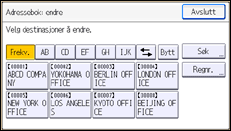
Velg brukerne du vil gi tilgang til adresseboken.
[Beskyttelse] |
Du kan velge mer enn én bruker.
Ved å trykke på [Alle brukere] kan du velge alle brukerne.
Angi detaljene for tillatelsen.
Velg brukeren du ønsker å gi tilgangstillatelse |
Trykk på [OK].
Logg ut.

"Rediger", "Rediger/slett" og "Full kontroll"-tilgangstillatelser lar en bruker utføre funksjoner på høyt nivå som kan føre til tap av eller endringer i sensitiv informasjon. Vi anbefaler at du kun gir "Skrivebeskyttet"-tillatelse til vanlige brukere.
Dette kan også angis via Web Image Monitor. Se fremgangsmåten for SP C340DN for mer informasjon.


