




 Vorige
Deze toegangsrechten kunnen worden opgegeven door de gebruikers die in het adresboek zijn geregistreerd, door gebruikers met volledige toegangsrechten en door de gebruikersbeheerder.

 Log in op Web Image Monitor als gebruikersbeheerder.
 Ga naar [Apparaatbeheer] en klik vervolgens op [Adresboek].
 Klik op de gebruiker die u wilt opgeven in de adreslijst.
 Klik op [Gedetailleerde invoer] en klik vervolgens op [Wijzigen].
 Klik op [Wijzigen] onder "Toegangsrechten" in het gedeelte "Bestemming beveiligen" van het gedeelte "Bescherming".
 Geef de toegangsrechten op en klik vervolgens op [OK].
De toegangsrechten die zijn opgegeven in "Alle gebruikers" worden toegepast op alle gebruikers.
 Klik op [OK].
 Log uit.

Log in als gebruikersbeheerder via het bedieningspaneel.
Selecteer de gebruiker waarvan u de toegangsrechten wilt wijzigen.
[Adresboekmanagement]
|

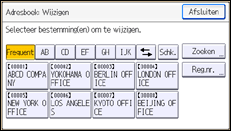
Selecteer de gebruikers die u toegang wilt geven tot het adresboek.
[Bescherming] |
U kunt meer dan één gebruiker selecteren.
Als u op [Alle gebruikers] drukt, worden alle gebruikers geselecteerd.
Geef de details van de toegangsrechten op.
Selecteer de gebruiker die u toegangsrechten wilt geven |
Druk op [OK].
Log uit.

Met de rechten voor "Bewerken", "Bew./Verw." en "Totale controle" kan een gebruiker bewerkingen uitvoeren waarmee gevoelige informatie kan worden gewijzigd of verloren kan gaan. Het is verstandig om algemene gebruikers alleen het recht "Alleen-lezen" te verlenen.
U kunt dit ook met Web Image Monitor instellen. Voor meer informatie, zie de procedure voor de SP C340DN.


