




 Vorige
Deze functie is alleen beschikbaar voor de SP C342DN.
In dit deel wordt uitgelegd hoe u een apparaat aansluit op de USB-hostinterface van de printer.

Zorg ervoor dat de stroom uitgeschakeld is bij het aansluiten van het kaartverificatieapparaat.
Zorg ervoor dat de printer en de digitale camera aanstaan bij het aansluiten van een digitale camera.
Voor deze functie hebt u de camera direct print-kaart nodig.
Zorg ervoor dat uw digitale camera PictBridge ondersteunt.
Gebruik de USB-kabel die bij uw digitale camera is meegeleverd.
 Zorg ervoor dat de stroom uitgeschakeld is.
 Verwijder het paneel voor de kabels.
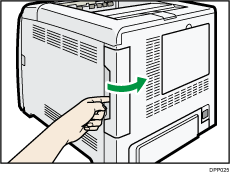
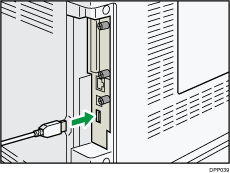
 Sluit een uiteinde van het USB-interfaceapparaat aan op de USB-poort A van de printer.
Als u een USB-interfacekabel gebruikt, sluit dan het andere uiteinde ervan aan op een apparaat zoals een kaartverificatieapparaat of uw digitale camera.
 Plaats het paneel voor de kabels.
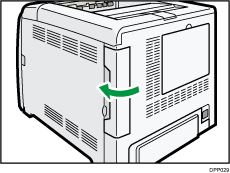
Als er geen digitale camera wordt aangesloten op de printer, berg dan de USB-kabel op een plek op waar deze niet wordt beschadigd.

Deze printer wordt niet met een USB-interfacekabel geleverd. Zorg ervoor dat u de juiste kabel voor de printer (connector) en het apparaat koopt.
Gebruik een kabel van vijf meter of korter die de USB-hostinterface ondersteunt.
Controleer het type stekker voordat u deze aansluit.
Trek niet met kracht aan de aangesloten kabel. Controleer of de kabel juist is aangesloten. Anders kan deze losraken of kan er iemand over struikelen.
Het gebruik van een kabel met enkele stekkers of convertors kan leiden tot een onjuiste verbinding.
Voor de afdrukmethode, zie Rechtstreeks afdrukken vanaf een digitale camera.


