




 Vorige
Deze procedure is alleen van toepassing op de SP C342DN.

|

Stel de kaart niet bloot aan fysieke schokken.
 Schakel de printer uit en trek het netsnoer uit het stopcontact.
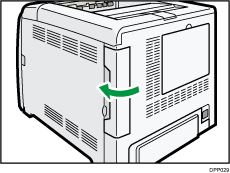
 Verwijder het paneel voor de kabels.
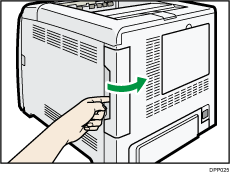
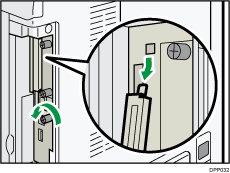
 Draai de schroef los en verwijder het klepje van de SD-kaartsleuf onder een hoek.
 Duw de SD-kaart in de sleuf totdat deze vastklikt.
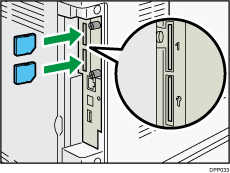
Als u maar één SD-kaart plaatst, gebruikt u de bovenste sleuf. Plaatst u twee SD-kaarten tegelijk, gebruik dan beide sleuven. Als u de optionele VM-kaart plaatst, gebruikt u de onderste sleuf.
Als u twee of meer SD-kaarten tegelijk wilt plaatsen, neem dan contact op met uw servicevertegenwoordiger.
 Plaats het deksel van de SD-kaartsleuf over de opening, bevestig het vlak tegen de controller-kaart en zet het dan vast met de schroef.
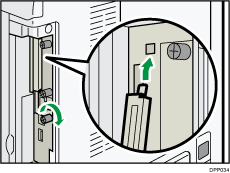
 Plaats het paneel voor de kabels.
 Steek het netsnoer in het stopcontact en zet de printer aan.
 Controleer of de SD-kaart goed geïnstalleerd is.

U kunt via het menu van het bedieningspaneel controleren dat de SD-kaart correct geïnstalleerd is.
VM-kaart: Controleer of [JavaTM] wordt weergegeven als de toets [Switch Functions] wordt ingedrukt.
Kaart voor rechtstreeks afdrukken vanaf camera's: Als u de configuratiepagina afdrukt en deze kaart correct is geïnstalleerd, dan verschijnt "PictBridge" voor "Printertaal" in "Systeemreferentie". Voor meer informatie over het afdrukken van de configuratiepagina, zie Een testafdruk maken.
XPS-kaart: Druk de configuratiepagina af. Als de XPS-kaart correct geïnstalleerd is, dan verschijnt "XPS" bij "Printertaal" in "Systeemreferentie". Voor meer informatie over het afdrukken van de configuratiepagina, zie Een testafdruk maken.
Als de kaart niet correct is geïnstalleerd, herhaal dan de procedure vanaf het begin. Als de eenheid ook bij een nieuwe installatiepoging niet correct kan worden geïnstalleerd, neem dan contact op met uw verkoop- of servicevertegenwoordiger.
Raak de kaart niet aan als de printer in gebruik is. De kaart kan dan losraken, zelfs als er licht tegen wordt geduwd. Het afdekkapje van de sleuf moet weer aangebracht worden.


