




 Vorige
Deze procedure is alleen van toepassing op de SP C342DN.

Raak de binnenkant van de controller-kaartruimte niet aan. Dit kan leiden tot een fout in de printer of een brandwond.
Voordat u de installatie begint, dient u zichzelf te aarden aan iets van metaal om u vrij te maken van mogelijke statische elektriciteit. Statische elektriciteit kan de geheugenuitbreidingseenheid beschadigen.
Zorg dat de geheugenuitbreidingseenheid niet wordt blootgesteld aan fysieke schokken.
Configureer de instellingen in het printerstuurprogramma voordat u de nieuwe harde schijf gebruikt.
Verwijder de schroeven van de optionele harde schijf niet.
 Controleer de inhoud van het pakket.
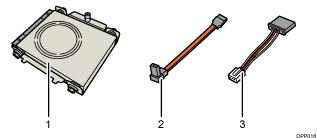
Harde schijf
Platte kabel
Netsnoer
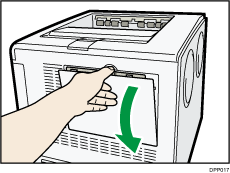
 Verwijder het HDD-paneel.
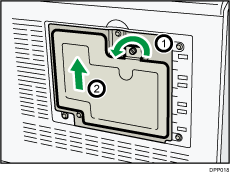
 Maak de schroef los met behulp van een muntstuk en schuif dan het binnenpaneel naar boven om deze te verwijderen.
 Installeer de harde schijf in de aangeduide stand.
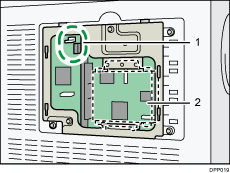
Kabelinvoerpunt
Harde schijf
 Sluit de platte kabel en netsnoer aan op de harde schijf.
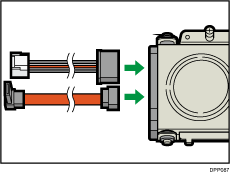
 Bevestig de harde schijf op de printer met behulp van de schroeven.
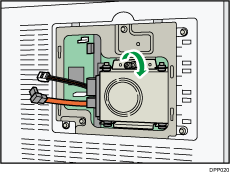
 Sluit de platte kabel aan op de kaart van de printer.
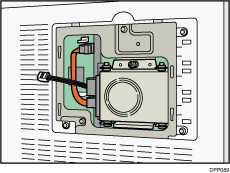
 Verbind de voedingskabel met de kaart van de printer.
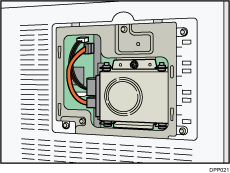
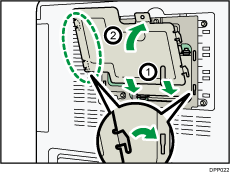
 Steek de twee onderste uitsteeksels van het meegeleverde binnenpaneel in de inkepingen op de printer en daarna het linkse uitsteeksel.
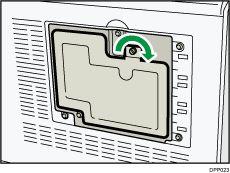
 Draai de schroef aan.
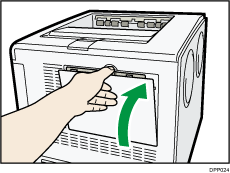
 Plaats het HDD-paneel.
 Steek het netsnoer in het stopcontact en zet de printer aan.
Wanneer u het apparaat aanzet wordt er een bericht getoond dat aangeeft dat de externe harde schijf zal worden geformatteerd.
Druk op [OK] om het formatteren van de schijf te starten.
Het bericht wordt ook weergegeven na het vervangen van de harde schijf.
 Druk de configuratiepagina af om de installatie te controleren.

Controleer of de harde schijf correct is geïnstalleerd door de configuratiepagina af te drukken. Als deze correct is geïnstalleerd, zal "Harde schijf" verschijnen bij "Apparaatverbinding" op de configuratiepagina. Voor meer informatie over het afdrukken van de configuratiepagina, zie Een testafdruk maken.
Als de harde schijf niet correct is geïnstalleerd, herhaal dan de procedure vanaf het begin. Als de eenheid ook bij een nieuwe installatiepoging niet correct kan worden geïnstalleerd, neem dan contact op met uw verkoop- of servicevertegenwoordiger.
Om de geïnstalleerde harde schijf te gebruiken, configureert u de printeropties in "Accessoires" in het printerstuurprogramma. Voor informatie over het openen van "Accessoires", zie de Installatiehandleiding stuurprogramma.


