




Eliminazione dei file di stampa riservata o memorizzata
 Precedente
Questo parametro può essere specificato dall'amministratore dei file o dal proprietario.
Per eliminare i file di stampa riservata o memorizzata, immettere la relativa password. Se la password è stata dimenticata, chiedere all'amministratore di modificarla per ripristinare l'accesso.

Premere il tasto [Menu] e selezionare le impostazioni utilizzando i tasti [ ] o [
] o [ ].
].
 L'amministratore dei file o il proprietario effettuano il login dal pannello di controllo.
 Premere il tasto [Menu] per chiudere il menu delle impostazioni della stampante.
 Selezionare [Stampe]
  Selezionare [Stampe riservate] o [Stampe memorizzate]
 Selezionare [Lis.lav.] Selezionare il file che si desidera eliminare. Selezionare [Elimina]
 Se compare una schermata per l'immissione della password, digitare la password per il file Premere [OK]
L'amministratore dei file non deve immettere la password.
 Selezionare [Elimina].
 Premere [Menu].
 Effettuare il logout.

Autenticarsi come amministratore o come proprietario tramite il pannello di controllo.
Premere il tasto [User Tools] per chiudere il menu Strumenti utente.
Se appare il messaggio “Non si dispone dei privilegi per usare questa funzione.”, premere [Esci].
Selezionare la scheda [Lav.stampa].
Tasto [Home]
|
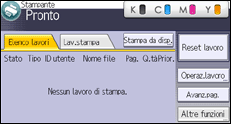
Selezionare il file da eliminare.
[Lav.riservati] |
Eliminare il file selezionato.
[Elimina] |
Se appare una schermata di reinserimento della password, inserire la password del file di stampa riservata e premere [OK].
Se l'amministratore del file ha effettuato l'accesso, la schermata di immissione della password non compare.
Effettuare il logout.

Questa stampante può essere configurata per eliminare automaticamente i file memorizzati impostando l'opzione "Elim.auto.lavori tempor." su [Attivo]. Per informazioni su Elim.auto.lavori tempor., vedere
Istruzioni per l'uso (per SP C340DN)
Istruzioni per l'uso (per SP C342DN)
Questa può anche essere specificata tramite Web Image Monitor. Per informazioni, vedere la Guida di Web Image Monitor.


