




Modifica della password di un file di stampa riservata
 Precedente
Questo parametro può essere specificato dall'amministratore dei file o dal proprietario.
Se la password è stata dimenticata, chiedere all'amministratore di modificarla per ripristinare l'accesso.

Premere il tasto [Menu] e selezionare le impostazioni utilizzando i tasti [ ] o [
] o [ ].
].
 L'amministratore dei file o il proprietario effettuano il login dal pannello di controllo.
 Premere il tasto [Menu] per chiudere il menu delle impostazioni della stampante.
 Selezionare [Stampe]
  Selezionare [Stampe riservate] o [Stampe memorizzate]
 Selezionare [Lis.lav.] Selezionare il file del quale si desidera modificare la password. Selezionare [Cambia]
 Se viene visualizzata una schermata che richiede l'immissione di una password, inserire la password per il file. Premere [OK]
L'amministratore dei file non deve immettere la password.
 Selezionare [Cambia password] Premere [OK]
 Inserire la password. Premere [OK]
 Reinserire la password. Premere [OK]
 Premere [Menu].
 Effettuare il logout.

Autenticarsi come amministratore o come proprietario tramite il pannello di controllo.
Premere il tasto [User Tools] per chiudere il menu Strumenti utente.
Se viene visualizzato il messaggio “Non si dispone dei privilegi per usare questa funzione”, premere Esci.
Selezionare la scheda [Lav.stampa].
Tasto [Home]
|
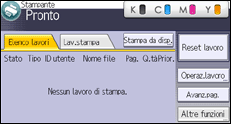
Selezionare il file per il quale si desidera modificare la password.
[Lav.riservati] |
Modificare la password.
[Altre impost.] |
Reinserire la password per la conferma.
Reinserire la password |
Effettuare il logout.

Questa può anche essere specificata tramite Web Image Monitor. Per informazioni, vedere la Guida di Web Image Monitor.


