




Registrare e cambiare gli amministratori
 Precedente
Se è stata specificata l'autenticazione amministratore, si consiglia di assegnare un solo ruolo di amministratore a ogni persona.
La condivisione dei compiti di amministratore semplifica il carico di lavoro dei singoli amministratori e limita le operazioni non autorizzate da parte di un singolo amministratore. È possibile registrare fino a quattro nomi utente di login (Amministratori 1-4) ai quali concedere i privilegi di amministratore.
Per informazioni dettagliate su come effettuare login e logout con l'autenticazione amministratore, vedere Metodo di login amministratore e Metodo di logout amministratore.

 Accedere come amministratore da Web Image Monitor.
 Puntare il mouse su [Gestione dispositivo] e fare clic su [Configurazione].
 Fare clic su [Programma/Cambia amministratore] in "Impostazioni dispositivo".
 Selezionare il tipo e il numero di amministratore.
 Immettere il [Nome utente login] del numero amministratore selezionato.
 Fare clic su [Cambia] per "Password login".
 Inserire la password in [Nuova password].
Seguire la politica password per rendere la password login più sicura.
Per informazioni dettagliate relative alla politica password e a come specificarla, vedere Specifica delle funzioni di sicurezza estesa.
 Inserire nuovamente la password in [Conferma password] e fare clic su [OK].
 Fare clic su [Cambia] per "Password crittografia".
 Inserire la password crittografia in [Nuova password].
 Inserire nuovamente la password crittografia in [Conferma password], quindi fare clic su [OK].
 Fare clic su [OK].
 Effettuare il logout.

Autenticarsi come amministratore tramite il pannello di controllo della macchina.
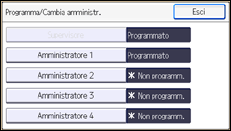
Selezionare il numero dell'amministratore di cui si desidera cambiare nome utente e password.
[Impostazioni di Sistema]
|

Inserire il nome utente di login.
[Cambia] |
Inserire la password.
[Cambia] Seguire la politica password per rendere la password login più sicura. Per informazioni dettagliate relative alla politica password e a come specificarla, vedere Specifica delle funzioni di sicurezza estesa. |
Inserire la password di crittografia.
[Cambia] |
Premere [OK], quindi [Esci].
Selezionare una categoria per specificare le impostazioni dell'amministratore scegliendo tra [Amministratore utenti], [Amministratore macchina], [Amministratore di rete] e [Amministratore file].
Selezionare il numero dell'amministratore, quindi premere [OK].
Se si assegnano i privilegi a ciascun amministratore singolarmente, specificare separatamente i numeri amministratore in ciascuna categoria. Ad esempio, se si specifica [Amministratore 1] per [Amministratore utenti], specificare [Amministratore 2] per [Amministratore macchina].
Per combinare i privilegi di più amministratori, assegnare più privilegi a un unico numero amministratore.
Ad esempio, per combinare i privilegi amministratore utenti e macchina per l'[Amministratore 1], specificare [Amministratore 1] sia per [Amministratore utenti] che per [Amministratore macchina].
Effettuare il logout.

I privilegi di amministratore possono essere modificati solo da un amministratore dotato dei privilegi richiesti.
I privilegi di amministratore non possono essere revocati da qualsiasi singolo amministratore.
Questa può anche essere specificata tramite Web Image Monitor. Per ulteriori informazioni, vedere la procedura per SP C340DN.


