




Installazione delle opzioni su scheda SD
 Precedente
Questa procedura è applicabile solo a SP C342DN.

|

Non sottoporre la scheda a urti violenti.
 Spegnere la stampante e scollegare il cavo di alimentazione dalla presa.
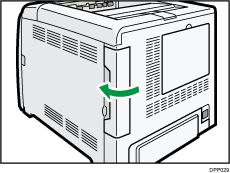
 Rimuovere lo sportello dei cavi.
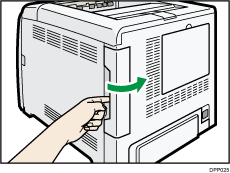
 Allentare la vite e rimuovere lo sportello dello slot della scheda SD mettendolo in posizione inclinata.
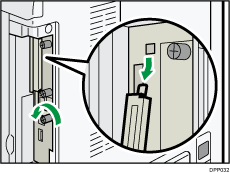
 Inserire la scheda SD nello slot fino allo scatto in posizione.
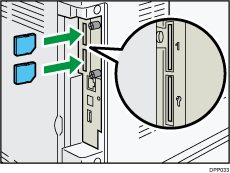
Se si inserisce una sola scheda SD, utilizzare lo slot superiore. Se si inseriscono due schede SD contemporaneamente, utilizzare entrambi gli slot. Se si inserisce la scheda VM opzionale, utilizzare solo lo slot inferiore.
Se si desidera utilizzare due o più schede SD contemporaneamente, contattare il centro di assistenza locale.
 Agganciare all'apertura lo sportello dello slot della scheda SD, collegarlo in piano contro la scheda controller quindi avvitarlo con il cacciavite.
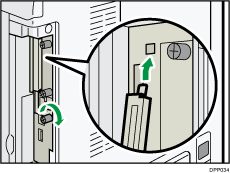
 Installare nuovamente lo sportello dei cavi.
 Inserire il cavo di alimentazione, quindi accendere la stampante.
 Verificare di avere installato correttamente la scheda SD.

È possibile controllare che la scheda SD è stata installata correttamente controllando il menu del pannello di controllo o la pagina di configurazione.
Scheda VM: Assicurarsi che [JavaTM] venga visualizzato quando viene premuto il tasto [Switch Functions].
Scheda di stampa diretta da fotocamera: stampare la pagina di configurazione, se la scheda di stampa diretta da fotocamera è installata correttamente, apparirà "PictBridge" per "Linguaggio di stampa" in "Informazioni sistema". Per i dettagli relativi alla stampa della pagina di configurazione, vedere Stampa di prova.
Scheda XPS: stampare la pagina di configurazione; se la scheda XPS è installata correttamente, "XPS" apparirà per "Linguaggio di stampa" in "Informazioni sistema". Per i dettagli relativi alla stampa della pagina di configurazione, vedere Stampa di prova.
Se la scheda non è stata installata correttamente, ripetere la procedura dall'inizio. Se, dopo aver tentato una seconda volta l'installazione, non è possibile installare correttamente l'unità, contattare l'assistenza o l'agente di vendita.
Non toccare la scheda mentre la stampante è in funzione. Potrebbe staccarsi anche se spinta solo leggermente. Lo sportello deve essere riapplicato nella posizione originale.


