




Installare il disco fisso
 Precedente
Questa procedura è applicabile solo a SP C342DN.

Non toccare l'interno del vano della scheda controller. In caso contrario, si potrebbero causare malfunzionamenti o riportare ustioni.
Prima di cominciare l'installazione, toccare un oggetto metallico per scaricare l'elettricità statica. L'elettricità statica può danneggiare le unità di memoria.
Non sottoporre l'unità di memoria a violenti urti.
Prima di utilizzare il nuovo disco fisso è necessario configurare le impostazioni del driver della stampante.
Non rimuovere le viti sul disco fisso opzionale.
 Verificare il contenuto della confezione.
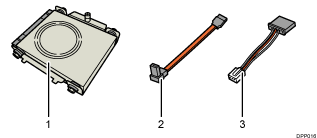
Disco fisso
Cavo piatto
Cavo di alimentazione
 Rimuovere il coperchio del disco fisso.
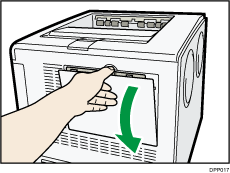
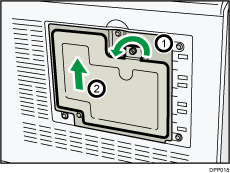
 Allentare la vite usando una moneta, quindi far scorrere lo sportello interno verso l'alto per rimuoverlo.
 Installare il disco fisso nella posizione indicata nella figura.
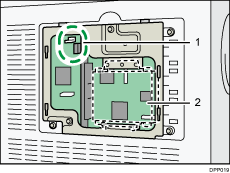
Ingresso del cavo
Disco fisso
 Collegare il cavo piatto e il cavo di alimentazione al disco fisso.
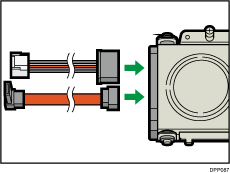
 Fissare il disco fisso alla stampante usando le viti.
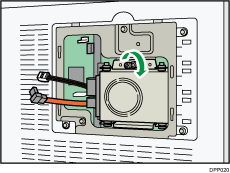
 Collegare il cavo piatto alla scheda della stampante.
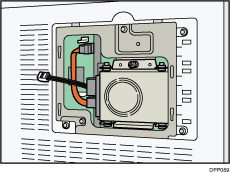
 Collegare il cavo di alimentazione alla scheda della stampante.
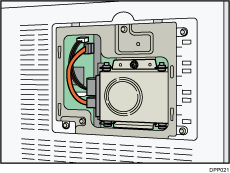
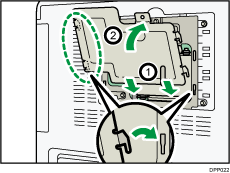
 Inserire le due sporgenze inferiori dello sportello interno, poi la sporgenza di sinistra, nelle tacche della stampante.
 Stringere la vite.
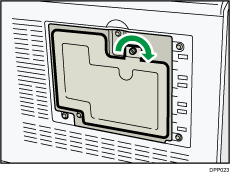
 Fissare il coperchio del disco fisso.
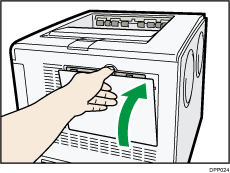
 Inserire il cavo di alimentazione, quindi accendere la stampante.
Al momento dell'accensione, viene visualizzato un messaggio che indica che il disco fisso esterno sarà formattato.
Premere [OK] per iniziare a formattare l'unità.
Il messaggio sarà visualizzato anche dopo la sostituzione dell'unità disco.
 Stampare la pagina di configurazione per verificare l'installazione.

Controllare che il disco fisso sia stato correttamente installato stampando la pagina di configurazione. Se è installato correttamente, apparirà "Disco fisso" per "Connessione dispositivo" sulla pagina di configurazione. Per i dettagli relativi alla stampa della pagina di configurazione, vedere Stampa di prova.
Se il disco fisso non è stata installato correttamente, ripetere la procedura dall'inizio. Se, dopo aver tentato una seconda volta l'installazione, non è possibile installare correttamente l'unità, contattare l'assistenza o l'agente di vendita.
Per usare il disco fisso installato, configurare le opzioni della stampante in "Accessori" nel driver della stampante. Per informazioni sull'apertura di "Accessori", vedere la Guida all'installazione del driver.


