




Guida a nomi e funzioni della schermata del pannello di controllo
 Precedente

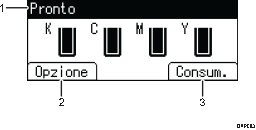
Stato operativo o messaggi
Visualizza lo stato della stampante e i messaggi.
[Opzione]
Premere per visualizzare le voci seguenti:
Avanzamento pagina
Registro errori
[Consum.]
Premere per visualizzare le informazioni sui consumabili della stampante.

Per impostazione predefinita, viene visualizzata la quantità di toner rimasta. Per non visualizzare la quantità residua di toner, impostare [Visual. info. consumabili] su [Disattivo] in [Impostazioni generali] in [Manutenzione].
Il pannello di controllo di SP C341 non è uno schermo touch. Non toccarlo direttamente.

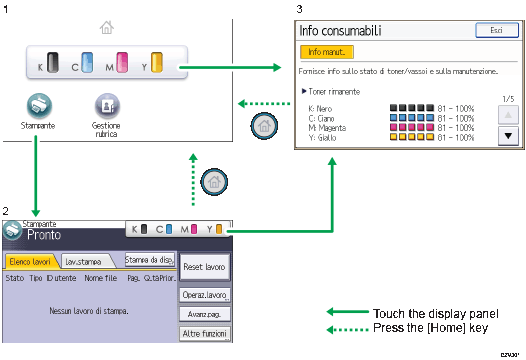
Schermata [Home]
Illustra le funzioni e le icone di collegamento. Per dettagli, vedere Usare la schermata [Home].
La schermata [Home] è la schermata predefinita all'accensione della macchina. È possibile modificare questa impostazione predefinita in Priorità funzione. Vedere Impostazioni di sistema (SP C342DN).
Schermata [Stampante]
Mostra lo stato di funzionamento, i messaggi e i menu della funzione. Per dettagli, vedere Usare la schermata [Stampante].
Schermata [Info consumabili]
Controlla lo stato della stampante, come il toner, la carta e i livelli della vaschetta recupero toner.
Dopo aver concluso un lavoro la macchina attende un intervallo di tempo specifico, quindi ripristina le impostazioni ai valori predefiniti specificati in Priorità funzione. Questa funzione è chiamata "Reset sistema". Per la procedura per specificare le impostazioni predefinite in Priorità funzione, vedere Impostazioni di sistema (SP C342DN).
Per modificare l'intervallo di attesa della stampante prima di ripristinare le impostazioni ai valori predefiniti, utilizzare Timer auto reset stampante. Vedere Impostazioni di sistema (SP C342DN).
Argomenti correlati
Usare la schermata [Home]Usare la schermata [Stampante]
Usare la schermata [Informazioni]


