




 Előző
Előző
Ez a funkció csak az SP C342DN-hez érhető el.
A környezettudatosság fokozása érdekében a nyomtató beállítható úgy, hogy a felhasználóknak az elmentett papír mennyiségét mutatja a nyomtató különböző takarékossági funkcióival.
A színkihasználási arány ugyancsak megjelenik az [Információ] képernyőn.
Amikor a felhasználói hitelesítés engedélyezve van, a képernyő megjelenik, ha belép a nyomtatóba. Amikor a felhasználói hitelesítés nincs engedélyezve, a képernyő megjelenik, miután a nyomtató visszatért Alvás üzemmódból vagy rendszer-visszaállítás után. Az [Információ] képernyő megjelenik, ha bekapcsolja a tápellátást, függetlenül a hitelesítési beállításoktól.
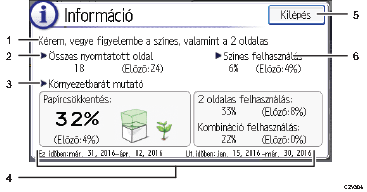
Üzenet
Az adminisztrátor üzeneteinek megjelenítése.
Összes nyomtatott oldal
A mostani és az előző számolási periódusban kinyomtatott összes oldalak számát mutatja.
Környezetbarát mutató
Papírcsökkentés:
A két oldalas és a kombinált nyomtatási funkcióval megtakarított papírmennyiség jelenik meg. Az érték az összes elhasznált papírmennyiségből megtakarított papírmennyiség százalékarányát mutatja. Ahogy a százalékarány növekszik és a papírköteg csökken, a virág nő. Ha az arány eléri vagy meghaladja a 76%-ot, a virág elkezd virítani.
2 oldalas felhasználás:
A két oldalas nyomatok aránya jelenik meg az összes nyomathoz képest.
Kombináció felhasználás:
A kombinált nyomatok aránya jelenik meg az összes nyomathoz képest.
Számolási időszakok
Megjeleníti az aktuális és korábbi időszakokat.
[Kilépés]
Nyomja meg az [Információ] képernyő bezárásához és a művelethez való visszatéréshez.
Színes felhasználás
A színes nyomatok arányát mutaja az összes nyomathoz képest.

A nyomtató beállításaitól függően lehet, hogy az [Információ] képernyő nem is jelenik meg. A részletekért lásd: "Managing Eco-friendly Counter", Security Guide.
A használati állapot ellenőrzését a Web Image Monitor segítségével is elvégezheti. Részletekért lásd a Web Image Monitor súgóját.
A [Környezetbarát számláló időszak/Adm. üzenet] alatt a [Rendszerbeáll.]-ban bejelölheti a "Számlálási időszak", "Rendszergazda üzenet", "Info. képernyő megjelenítése" és "Idő megjelenítése" lehetőségeket. A beállításokat csak a rendszergazda módosíthatja. Részletekért lásd a Biztonsági útmutatót.


