




 Előző
Előző
Ezt a fájladminisztrátor vagy a tulajdonos adhatja meg.
Bizalmas/tárolt nyomtatási fájlok törléséhez meg kell adnia azok jelszavát. Ha elfelejtette a jelszót, kérje a fájladminisztrátort a jelszó megváltoztatására.

Nyomja meg a [Menu] gombot, és a [ ] vagy a [
 ] gombbal jelölje ki a beállításelemeket.
 A fájladminisztrátor vagy a fájl tulajdonosa a kezelőpanelről lép be.
 A nyomtatóbeállítások menüjének bezárásához nyomja meg a [Menu] gombot.
 Válassza a [Ny.munka] lehetőséget.
  Válassza a [Bizalmas ny. munkák] vagy a [Tárolt ny. munkák] lehetőséget.
 Válassza a [Munklist] lehetőséget. Válassza ki a törölni kívánt fájlt. Válassza a [Törlés] lehetőséget.
 Ha megjelenik a jelszó bevitelére szolgáló képernyő, írja be a jelszót és nyomja meg az [OK] gombot.
A fájladminisztrátornak nem kell megadnia a jelszót.
 Válassza a [Törlés] lehetőséget.
 Nyomja meg a [Menu] gombot.
 Jelentkezzen ki.

A kezelőpanelen jelentkezzen be fájladminisztrátorként vagy a tulajdonosként.
A Felhasználói eszközök menü bezárásához nyomja meg a [User Tools] gombot.
Ha megjelenik a “Nincs hozzáférési joga ehhez a funkcióhoz.” üzenet, nyomja meg a [Kilépés] gombot.
Válassza a [Nyo.munka] fület.
A [Home] gomb
|
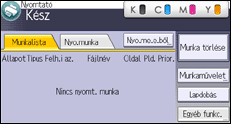
Jelölje ki a törlendő fájlt.
[Biz. munka] |
Törölje a kijelölt fájlt.
[Törlés] |
Ha a jelszó bevitelére szolgáló képernyő jelenik meg, adja meg a bizalmas nyomtatási fájl jelszavát, majd nyomja meg az [OK] gombot.
A jelszóbeviteli képernyő nem jelenik meg, ha a fájladminisztrátor be van jelentkezve.
Jelentkezzen ki.

Az "Ideigl. munkák aut. törl." beállítás [Be] értékre állításával beállíthatja úgy ezt a nyomtatót, hogy automatikusan törölje a tárolt fájlokat. Az "Ideigl. munkák aut. törl."-vel kapcsolatban, lásd:
"HDD Management", Operating Instructions (for SP C340DN)
"Data Management", Operating Instructions (for SP C342DN)
Ez a Web Image Monitor program segítségével is megadható. Részletekért lásd a Web Image Monitor súgóját.


