




 Előző
Előző
Ezt a fájladminisztrátor vagy a tulajdonos adhatja meg.
Ha elfelejtette a jelszót, kérje a fájladminisztrátort a jelszó megváltoztatására.

Nyomja meg a [Menu] gombot, és a [ ] vagy a [
 ] gombbal jelölje ki a beállításelemeket.
 A fájladminisztrátor vagy a fájl tulajdonosa a kezelőpanelről lép be.
 A nyomtatóbeállítások menüjének bezárásához nyomja meg a [Menu] gombot.
 Válassza a [Ny.munka] lehetőséget.
  Válassza a [Bizalmas ny. munkák] vagy a [Tárolt ny. munkák] lehetőséget.
 Válassza a [Munklist] lehetőséget. Válassza ki azt a fájlt, amelyhez a jelszót módosítani kívánja. Válassza a [Módosít] lehetőséget.
 Ha megjelenik a jelszóbeviteli képernyő, adja meg a fájlhoz a jelszót. Nyomja meg az [OK] gombot.
A fájladminisztrátornak nem kell megadnia a jelszót.
 Válassza a [Jelszó módosítása] lehetőséget. Nyomja mega az [OK] gombot.
 Írja be a jelszót. Nyomja meg az [OK] gombot.
 Adja meg újból a jelszót. Nyomja meg az [OK] gombot.
 Nyomja meg a [Menu] gombot.
 Jelentkezzen ki.

A kezelőpanelen jelentkezzen be fájladminisztrátorként vagy a tulajdonosként.
A Felhasználói eszközök menü bezárásához nyomja meg a [User Tools] gombot.
Ha megjelenik a “Nincs hozzáférési joga ehhez a funkcióhoz.” üzenet, nyomja meg a Kilépés gombot.
Válassza a [Nyo.munka] fület.
A [Home] gomb
|
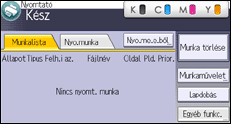
Válassza ki azt a fájlt, amelynek jelszavát módosítani szeretné.
[Biz. munka] |
Megváltoztatja a jelszót.
[Egyéb beáll.] |
Erősítse meg a jelszót.
Írja be újból a jelszót. |
Jelentkezzen ki.

Ez a Web Image Monitor program segítségével is megadható. Részletekért lásd a Web Image Monitor súgóját.


