




 Előző
Előző

 Jelentkezzen be felhasználó adminisztrátorként a Web Image Monitorból.
 Mutasson az [Eszközkezelés] pontra, majd kattintson a [Címjegyzék]re.
 Válassza ki a meghatározni kívánt felhasználót.
 Kattintson a [Részletes bevitel], majd a [Módosít] elemre.
 A "Felhasználható nyomtatási mennyiség korlátozása" beállításnál adja meg az [On] értéket.
 A maximális elérhető nyomtatási mennyiség értékeként adjon meg egy 0 és 999.999 közé eső számot a [Max. mennyiség] beállításnál.
 Kattintson az [OK]-ra.
 Jelentkezzen ki.

A készülék kezelőpaneljén jelentkezzen be felhasználói adminisztrátorként.
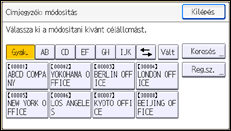
Válassza ki azt a felhasználók, akinek a maximálisan elérhető nyomatszámát meg kívánja adni.
[Címlista kezelése]
|

Engedélyezze a "Felh. nyomt. menny. korl." lehetőséget.
[Hit. info.] |
A "Felhasználható nyomtatási mennyiség korlátozása" beállítás nem jelenik meg, ha a [További haszn. eng.] lehetőséget választja a “Készülékművelet a korlát elérésekor” beállításnál.
Ha nem kívánja a felhasználó nyomtatási mennyiségét korlátozni, nyomja meg a [Ne korlátozza] lehetőséget.
A számbillentyűk segítségével adjon meg 0 és 999.999 közé eső értéket a maximálisan elérhető nyomtatási mennyiséghez.
[Módosít] |
Ha egy felhasználónak a maximális nyomatmennyisége „0” értékre van állítva, akkor csak azokat a feladatokat törölheti, amelyeknél a nyomtatási körülmények megegyeznek a „0” mennyiségértékkel.
Nyomja meg az [OK] gombot.
Jelentkezzen ki.

Ez a Web Image Monitor program segítségével is megadható. A részletekért lásd a következő eljárást: SP C340DN.


