




 Előző
Előző
Adja meg a bejelentkezéshez szükséges felhasználónevet és jelszót a "Felhasználói hitelesítés kezelése" funkcióhoz a címjegyzékben.
A belépési felhaszálóneveknél és jelszavaknál használható karaktereket illetően lásd: Felhasználóneveknél és jelszavaknál használható karakterek .

 Jelentkezzen be felhasználó adminisztrátorként a Web Image Monitorból.
 Mutasson az [Eszközkezelés] pontra, majd kattintson a [Címjegyzék]re.
 Válassza ki a meghatározni kívánt felhasználót.
 Kattintson a [Részletes bevitel], majd a [Módosít] elemre.
 A "Hitelesítési információ" terület "Hitelesítési információ belépésnél" részén adja meg a "Belépési nevet".
 Kattintson a [Módosít] gombra a "Belépési jelszó" beállításához.
 Az [Új jelszó] mezőben adja meg a belépési jelszót.
 A [Jelszó megerősítése] mezőbe írja be ismét a jelszót, és kattintson az [OK] gombra.
 Kattintson az [OK]-ra.
 Jelentkezzen ki.

A készülék kezelőpaneljén jelentkezzen be felhasználói adminisztrátorként.
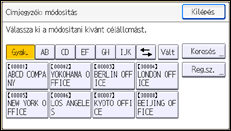
Válassza ki, hogy mely felhasználó bejelentkezési nevét és jelszavát szeretné beállítani.
[Címlista kezelése]
|

Adja meg a bejelentkezési nevet.
[Hit. info.] |
A részletekkel kapcsolatban lásd: Felhasználói kézikönyv.
Adja meg a belépési jelszót.
[Módosít] |
Fejezze be a beállítást.
[OK] |
Jelentkezzen ki.

Ez a Web Image Monitor program segítségével is megadható. A részletekért lásd a következő eljárást: SP C340DN.


