




 Előző
Előző
Ez a szakasz ismerteti, hogy miként lehet az átvitt adatok titkosítását engedélyezni, és az adminisztrátor (rendszergazda) azonosítóját konfigurálni. Ha magasabb fokú biztonságra van szüksége, a nyomtató használata előtt végezze el a következő beállításokat.

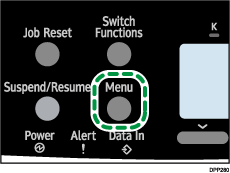
Nyomja meg a [Menu] gombot, és a [ ] vagy a [
 ] gombbal jelölje ki a beállításelemeket.
 Kapcsolja be a nyomtatót.
 Nyomja meg a [Menu] gombot.
 Válassza a [Host interfész] lehetőséget.
  Nyomja meg az [OK] gombot.
 Válassza a [Hálózat] lehetőséget. Nyomja meg az [OK] gombot.
 Válassza [A készülék IPv4 címe] lehetőséget. Nyomja meg az [OK] gombot.
 Adja meg az IPv4 címet.
Az IPv4-cím megadásáról további részleteket a Felhasználói kézikönyvben olvashat.
 A nyomtatót csak adminisztrátorok számára elérhető hálózathoz csatlakoztassa.
 Indítsa el a Web Image Monitor alkalmazást, és adminisztrátorként jelentkezzen be a nyomtatóba.
A Web Image Monitor programba adminisztrátorként történő belépéssel kapcsolatos részletekért lásd: Bejelentkezés adminisztrátori módban.
 Mutasson az [Eszközkezelés] pontra, majd kattintson a [Konfiguráció]ra.
 Kattintson az [E-mail] lehetőségre az "Eszközbeállítások" menüpontban.
 Írja be a nyomtató adminisztrátorának e-mail címét az "Adminisztrátor email címe" mezőbe, és kattintson az [OK] gombra.
 Telepítse az eszköztanúsítványt.
Az eszköztanúsítvány telepítésével kapcsolatos információkért lásd: A kommunikációs útvonal védelme eszköztanúsítvánnyal.
Az eszköztanúsítvány létrehozásának beállításai csak akkor végezhetőek el, ha az adminisztrátori e-mail cím megadása megtörtént.
 Módosítsa az adminisztrátor felhasználónevét és jelszavát.
Az adminisztrátor felhasználóneveinek és jelszavainak megadásával kapcsolatosan lásd: Adminisztrátorok regisztrálása és módosítása.
 Jelentkezzen ki.
A kijelentkezésről a következő részen tájékozódhat: Kilépés az adminisztrátori módból.
 Válassza le a nyomtatót a csak rendszergazdák számára elérhető hálózatról, majd csatlakoztassa az általános célú hálózati környezethez.

Kapcsolja be a nyomtatót.
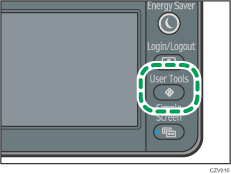
Nyomja meg a [User Tools](felhasználói eszközök) gombot.
Adja meg a nyomtató IPv4-címét.
[Rendszerbeáll.] |
A részletekkel kapcsolatban lásd: Felhasználói kézikönyv.
Adja meg a nyomtató adminisztrátorának e-mail címét.
[rendszerbeáll.] |
Hozzon létre és telepítse az eszköztanúsítványt a vezérlőpult segítségével.
Az eszköztanúsítvány telepítésével kapcsolatos információkért lásd: A kommunikációs útvonal védelme eszköztanúsítvánnyal.
Az eszköztanúsítvány e-mail címeként adja meg a 4. lépésben meghatározott címet.
Módosítsa az adminisztrátor felhasználónevét és jelszavát.
Az adminisztrátor felhasználóneveinek és jelszavainak megadásával kapcsolatosan lásd: Adminisztrátori hitelesítés beállítása.
Csatlakoztassa a készüléket az általános használatú hálózati környezethez.


