




 Précédent
Si la fonction Effacement mémoire auto est activée, vous pouvez utiliser l'écran « Etat effacement mémoire » pour savoir si la mémoire contient des données à effacer.

Appuyez sur la touche [Menu], puis sélectionnez les éléments de configuration en utilisant les touches [ ] ou [
 ].
].
 Appuyez sur [Menu]
  Sélectionnez [État effacement mémoire] Appuyez sur [OK]
L'état d'effacement de la mémoire s'affiche.

Appuyez sur la touche [Check Status].
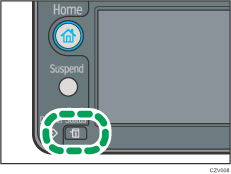
 Vérifiez les données restantes de la mémoire.
[Infos maint./app.] |
Si l'option Paramètre effac. mémoire auto. est désactivée, le message “État effac. mém.” ne s'affiche pas.
Icône |
Nom de l'icône |
Explication |
|---|---|---|
|
À nettoyer |
Cette icône est activée lorsqu'il y a des données temporaires à écraser et clignote durant l'écrasement. |
|
Nettoyé |
Cette icône est activée lorsqu'il n'y a pas de données temporaires à écraser. |


Le message “Il n'y a actuellement aucune donnée à effacer. ” s'affiche en cas de travail d'impression stocké/verrouillé/suspendue/d'épreuve.

Si l'écran “État effac. mém.” ne s'affiche pas, vérifiez d'abord si Paramètre effac. mémoire auto. est bien réglé sur [OFF]. Si l'icône ne s'affiche pas alors que Paramètre effac. mémoire auto. est défini sur [ON], contactez le SAV.


