




 Précédent
Ces permissions d'accès peuvent être spécifiées par les utilisateurs enregistrés dans le carnet d'adresse, les utilisateurs disposant de l'ensemble des droits et l'administrateur utilisateur.

 Connectez-vous en tant qu'administrateur utilisateur depuis Web Image Monitor.
 Pointez sur [Gestion de périphérique], puis cliquez sur [Carnet d'adresses].
 Cliquez sur l'utilisateur que vous voulez spécifier dans la liste d'adresses.
 Cliquez sur [Saisie détaillée], puis cliquez sur [Modifier].
 Cliquez sur [Modifier] sous « Privilège d'accès » dans la section « Protéger destinataire » de la zone « Protection ».
 Définissez la permission d'accès, puis cliquez sur [OK].
L'autorisation d'accès spécifiée dans « Tous les utilisateurs » s'appliquera à tous les utilisateurs.
 Cliquez sur [OK].
 Déconnectez-vous.

Connectez-vous en tant qu'administrateur utilisateur depuis le panneau de commande de l'appareil.
Sélectionnez l'utilisateur dont vous souhaitez modifier la permission d'accès.
[Gestion carnet adr.]
|

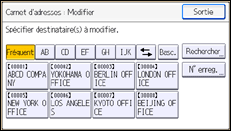
Sélectionnez les utilisateurs auxquels vous souhaitez autoriser l'accès au carnet d'adresses.
[Protection] |
Vous pouvez sélectionner plus d'un utilisateur.
En appuyant sur [Tous les utilisateurs], vous pouvez sélectionner tous les utilisateurs.
Spécifiez les détails d'autorisation.
Sélectionnez l'utilisateur auquel vous souhaitez attribuer des autorisations d'accès |
Appuyez sur [OK].
Déconnectez-vous.

Les autorisations d’accès « Éditer », « Éditer/Supprimer » et « Contrôle total » permettent à un utilisateur d’accomplir des actions de haut niveau qui pourraient entraîner une perte ou une modification d’informations confidentielles. Il est conseillé de n’accorder que l’autorisation « Lecture seule » aux utilisateurs généraux.
Cela est également possible via Web Image Monitor. Pour plus d'informations, consultez la procédure pour SP C340DN.


