




 Edellinen
Kuvassa on tulostimen käyttöpaneeli.

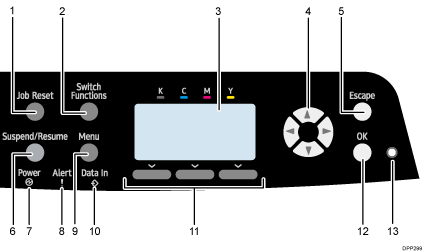
[Job Reset] -näppäin
Voit peruuttaa nykyisen tulostustyön painamalla tätä.
[Switch Functions] -näppäin
Paina tätä näppäintä, kun haluat vaihtaa tulostinnäytön ja kyseisellä hetkellä käytössä olevien lisäominaisuuksien näyttöjen välillä.
Näyttö
Näyttää tulostimen nykyisen tilan ja virheilmoitukset.
Kun laite siirtyy virransäästötilaan, taustavalo sammuu. Lisätietoja virransäästötilasta, katso Virransäästö.
Selausnäppäimet
Kohdistimen liikutteluun.
Kun oppaassa esiintyy jokin seuraavista näppäimistä [
 ] [
] [ ] [
] [ ] [
] [ ], paina vastaavaa näppäintä laitteessa.
[Escape]-näppäin
Painamalla tätä perutaan toiminta tai palataan edelliseen näyttöön.
[Suspend/Resume] -näppäin
Keskeytä käynnissä oleva tulostustyö tätä painamalla. Merkkivalo jää palamaan, kun työ on keskeytynyt.
Jatka työtä painamalla näppäintä uudelleen. Keskeytetty työ jatkuu automaattisesti, kun kohdassa [Nollausaika] valittu aika on kulunut (oletus: 60 sekuntia).
Lisätietoja [Nollausaika]-asetuksesta, katso Käyttöohjeet.
Virran merkkivalo
Palaa, kun tulostin on valmis vastaanottamaan tietoja tietokoneelta. Vilkkuu, kun tulostin lämpenee tai vastaanottaa tietoja. Merkkivalo ei pala, kun virta on katkaistu tai kun tulostin on virransäästötilassa.
Hälytysmerkkivalo
Palaa tai vilkkuu, kun tapahtuu tulostinvirhe.
Jatkuva punainen: tulostaminen ei ole mahdollista tai se on mahdollista, mutta tulostuslaatua ei voida taata.
Vilkkuva keltainen: tulostin on huollettava tai jokin kulutustarvike, kuten värikasetti, on vaihdettava pian.
Noudata näytön ohjeita.
[Menu]-näppäin
Tällä näppäimellä voit määrittää ja tarkastaa tulostimen asetukset.
Paina muuttaaksesi oletusasetuksia tarpeen mukaan. Katso Tulostimen asetusnäyttöjen avaaminen käyttöpaneelilla.
Tiedonsiirron merkkivalo
Merkkivalo vilkkuu, kun tulostin vastaanottaa tietoja tietokoneelta. Tiedon vastaanoton merkkivalo palaa, jos tulostin vastaanottaa tulostettavia tietoja.
Valintanäppäimet
Vastaavat näytön alareunassa olevia toimintoja.
Esimerkki: Jos tässä oppaassa neuvotaan painamaan [Valinta], paina aloitusnäytön alla olevaa vasemmanpuoleista valintanäppäintä.
[OK]-näppäin
Näppäimellä voit vahvistaa asetukset tai asetusarvot tai siirtyä seuraavalle valikkotasolle.
Valosensori
Sensori tunnistaa ympäristön valoisuuden, kun ECO Night Sensor -toiminto on käytössä.

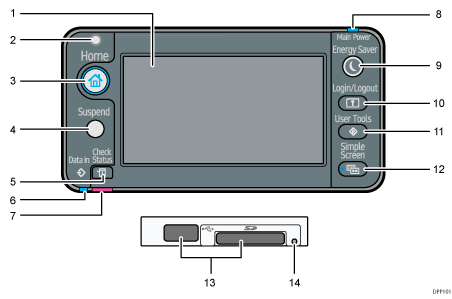
Näyttö
Näyttää toimintonäppäimet, toimintatilan ja ilmoitukset. Katso Käyttöpaneelin näytön nimien ja toimintojen opas.
Valosensori
Osoittaa, että ympäristön valoisuuden tunnistaminen on käytössä, kun ECO Night Sensor -toiminto on päällä.
[Home]-näppäin
Avaa [Pääsivu]-näytön. Lisätietoja, katso [Pääsivu]-näytön käyttäminen.
[Suspend]-näppäin
Keskeytä tulostustyö painamalla tätä näppäintä. Näppäimeen syttyy valo, kun työ on keskeytetty.
[Check Status] -näppäin
Tarkista tulostimen järjestelmän tila, jokaisen toiminnon käyttötila ja nykyisten töiden tila. Voit näyttää myös työhistorian ja tulostimen huoltotiedot.
Tiedonsiirron merkkivalo
Vilkkuu, kun tulostin ottaa vastaan tulostustöitä tietokoneelta. Merkkivalo syttyy, kun tulostimella on tulostettavia tietoja.
Tarkista tila -merkkivalo
Palaa tai vilkkuu, kun tapahtuu tulostinvirhe.
Palaa punaisena: ei voi tulostaa.
Vilkkuu keltaisena: tulostin on huollettava tai jokin kulutustarvike, kuten värikasetti, on vaihdettava pian. Tulostaminen onnistuu, mutta laatua ei voida taata.
Noudata näytön ohjeita.
Virran merkkivalo
Merkkivalo palaa, kun virta on päällä. Merkkivalo ei pala, kun virta on katkaistu tai kun tulostin on virransäästötilassa.
[Energy Saver] -näppäin
Näppäimellä laite siirretään virransäästötilaan ja pois siitä. Katso Virransäästö. Kun laite on lepotilassa, [Energy Saver] -näppäin vilkkuu hitaasti.
[Login/Logout]-näppäin
Kirjaudu laitteelle tai pois laitteelta.
[User Tools] -näppäin
Paina muuttaaksesi oletusasetuksia tarpeen mukaan. Katso Tulostinasetusten määrittäminen [User Tools] -näppäimellä.
[Simple Screen] -näppäin
Vaihda yksinkertaistettuun näyttöön. Katso Operating Instructions.
Ulkoiset muistipaikat
Liitä SD-kortti tai USB-muistilaite.
Ulkoisen muistipaikan merkkivalo
Syttyy, kun muistilaite asetetaan muistipaikkaan tai sitä käytetään.


