




 Edellinen
Jos muistin automaattityhjennys on käytössä, voit tarkistaa muistin tilan Muistin tyhjennys -näytöltä.

Paina [Menu]-näppäintä ja valitse sitten asetettavat kohdat näppäimellä [ ] tai [
 ].
].
 Paina [Menu]
  Valitse [Muistin tyhjennys] Paina [OK]
Muistin tyhjennys -näyttö avautuu.

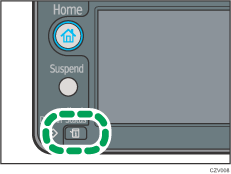
Paina [Check Status].
 Tarkista muistissa olevan datan määrä.
[Huol/lait.tiedot] |
Jos Muistin automaattityhjennys ei ole käytössä, “Muistin tyhj. tila” ei ole näkyvissä.
Kuvake |
Kuvakenimi |
Selitys |
|---|---|---|
|
Tietoja on |
Merkkivalo palaa, kun laitteessa on päällekirjoitettavia väliaikaisia tietoja, ja vilkkuu päällekirjoituksen aikana. |
|
Ei tietoja |
Merkkivalo palaa, kun laitteessa ei ole päällekirjoitettavia väliaikaisia tietoja. |


Viesti “Ei poistettavaa dataa.” näkyy, kun on työn tyyppi on mallitulostus/salattu tulostus/viivästetty tulostus/tallennustulostus.

Jos “Muistin tyhj. tila” -näyttö ei avaudu, tarkista ensin, onko Muistin automaattityhjennys -asetuksena [Pois]. Jos näyttö ei näy, vaikka Muistin automaattityhjennys -asetus on [Päällä], ota yhteys huoltoon.


