




Χρήση της οθόνης [Αρχική]
 Προηγούμενο
Αυτή η λειτουργία είναι διαθέσιμη μόνο στο SP 342DN.
Για να εμφανιστεί η [Αρχική] οθόνη, πατήστε το πλήκτρο [Home].
Κάθε λειτουργία έχει το εικονίδιο της και τα εικονίδια αυτά εμφανίζονται στην [Αρχική] οθόνη.
Στην [Αρχική] οθόνη μπορείτε να προσθέτετε συντομεύσεις σε ενσωματωμένες εφαρμογές λογισμικού που χρησιμοποιείτε συχνά. Τα εικονίδια των συντομεύσεων που προσθέτετε εμφανίζονται στην [Αρχική] οθόνη. Μπορείτε να επιλέξετε εύκολα τις ενσωματωμένες εφαρμογές λογισμικού πιέζοντας τα εικονίδια συντόμευσης.

Μην πιέζετε με δύναμη την οθόνη. Κάτι τέτοιο θα προκαλέσει ζημιά στην οθόνη. Η μέγιστη επιτρεπόμενη δύναμη είναι περίπου 30 N (περίπου 3 kgf). (N = Newton, kgf = Kilogram force. 1 kgf = 9,8 N.)
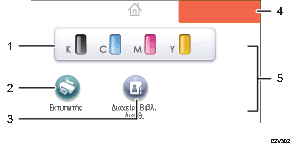
Εικονίδιο Πληροφοριών Αναλωσίμων
Πιέστε για να εμφανίσετε την οθόνη [Πληροφορίες Αναλωσίμων] ώστε να ελέγξετε τα επίπεδα τόνερ, χαρτιού και υπολειμμάτων τόνερ.
[Εκτυπωτής]

Πατήστε για να εμφανιστεί η οθόνη [Εκτυπωτής].
Περιοχή εικονιδίων συντόμευσης
Στην [Αρχική] οθόνη μπορείτε να προσθέτετε συντομεύσεις σε ενσωματωμένες εφαρμογές λογισμικού. Για πληροφορίες σχετικά με την καταχώρηση συντομεύσεων, ανατρέξτε στην ενότητα Operating Instructions.
Εικόνα Αρχικής οθόνης
Μπορείτε να εμφανίσετε στην [Αρχική] οθόνη μια εικόνα όπως ένα εταιρικό λογότυπο. Για να αλλάξετε την εικόνα, ανατρέξτε στην ενότητα Operating Instructions.
 /
/
Αυτά εμφανίζονται αν προσθέσετε μια εφαρμογή και αυτό προκαλέσει την εμφάνιση των εικονιδίων σε πολλές σελίδες. Χρησιμοποιήστε τα για μετακίνηση μεταξύ των σελίδων.

Όταν εγκαθίσταται εφαρμογή λογισμικού προς ενσωμάτωση, στην [Αρχική] οθόνη εμφανίζεται το εικονίδιο λειτουργίας για την εφαρμογή.
Μπορείτε να αλλάξετε τη σειρά των εικονιδίων. Για λεπτομέρειες, ανατρέξτε στην ενότητα Operating Instruction.


