




Διαγραφή κλειδωμένων/αποθηκευμένων αρχείων εκτύπωσης
 Προηγούμενο
Αυτό μπορεί να οριστεί από τον διαχειριστή αρχείων ή τον κάτοχο.
Για να διαγράψετε Κλειδωμένα/Αποθηκευμένα Αρχεία Εκτύπωσης, πρέπει να εισάγετε τον κωδικό για τα αρχεία. Εάν έχετε ξεχάσει τον κωδικό πρόσβασης, ο διαχειριστής αρχείων αλλάζει τον κωδικό πρόσβασης για την αποκατάσταση της πρόσβασης.

Πιέστε το πλήκτρο [Menu] και στη συνέχεια επιλέξτε στοιχεία ρύθμισης χρησιμοποιώντας το [ ] ή το [
 ].
].
 Ο διαχειριστής αρχείων ή ο κάτοχος συνδέεται μέσω του πίνακα ελέγχου.
 Πατήστε το πλήκτρο [Menu] για να κλείσετε το μενού ρυθμίσεων του εκτυπωτή.
 Επιλέξτε [ΕργΕκτ.]
  Επιλέξτε [Κλειδωμένες Εργασίες Εκτύπ] ή [Αποθηκευμένες Εργ Εκτύπ]
 Επιλέξτε [Λίστ Εργ] Επιλέξτε το αρχείο που θέλετε να διαγράψετε. Επιλέξτε [Διαγραφή]
 Εάν εμφανιστεί μια οθόνη εισαγωγής κωδικού, εισάγετε τον κωδικό πρόσβασης για το αρχείο Πατήστε [OK]
Ο διαχειριστής αρχείων δε χρειάζεται να εισάγει κωδικό πρόσβασης.
 Επιλέξτε [Διαγραφή].
 Πιέστε [Menu].
 Αποσύνδεση.

Συνδεθείτε ως διαχειριστής αρχείων ή κάτοχος μέσω του πίνακα ελέγχου.
Πατήστε το πλήκτρο [User Tools] για να κλείσετε το μενού "Εργαλεία Χρήστη".
Αν εμφανιστεί το μήνυμα “Δεν έχετε δικαιώματα για χρήση αυτής της λειτουργίας.”, πατήστε [Έξοδος].
Επιλέξτε την καρτέλα [Εργ. Εκτύπ.].
Το πλήκτρο [Home]
|
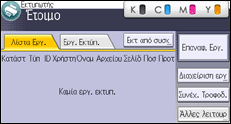
Επιλέξτε το αρχείο που θέλετε να διαγράψετε.
[Κλειδωμ εργ] |
Διαγράψτε το επιλεγμένο αρχείο.
[Διαγραφή] |
Αν εμφανιστεί η οθόνη εισαγωγής κωδικού, εισάγετε τον κωδικό του αρχείου Κλειδωμένης Εκτύπωσης και έπειτα πατήστε [OK].
Εάν ο διαχειριστής αρχείων είναι συνδεδεμένος, η οθόνη εισαγωγής κωδικού πρόσβασης δεν εμφανίζεται.
Αποσύνδεση.

Μπορείτε να διαμορφώσετε αυτόν τον εκτυπωτή ώστε να διαγράφονται αυτόματα τα αποθηκευμένα αρχεία ρυθμίζοντας την επιλογή "Αυτόματη Διαγραφή των Προσωρινών Εργασιών" σε [Ενερ.]. Για λεπτομέρειες σχετικά με την "Αυτόματη Διαγραφή των Προσωρινών Εργασιών", ανατρέξτε στην ενότητα:
, Operating Instructions (για το SP C340DN)
, Operating Instructions (για το SP C342DN)
Αυτό μπορείτε να το ορίσετε και μέσω του Web Image Monitor. Για πληροφορίες ανατρέξτε στη Βοήθεια του Web Image Monitor.


