




Αλλαγή του κωδικού ενός αρχείου κλειδωμένης εκτύπωσης
 Προηγούμενο
Αυτό μπορεί να οριστεί από τον διαχειριστή αρχείων ή τον κάτοχο.
Εάν έχετε ξεχάσει τον κωδικό πρόσβασης, ο διαχειριστής αρχείων αλλάζει τον κωδικό πρόσβασης για την αποκατάσταση της πρόσβασης.

Πιέστε το πλήκτρο [Menu] και στη συνέχεια επιλέξτε στοιχεία ρύθμισης χρησιμοποιώντας το [ ] ή το [
 ].
].
 Ο διαχειριστής αρχείων ή ο κάτοχος συνδέεται μέσω του πίνακα ελέγχου.
 Πατήστε το πλήκτρο [Menu] για να κλείσετε το μενού ρυθμίσεων του εκτυπωτή.
 Επιλέξτε [ΕργΕκτ.]
  Επιλέξτε [Κλειδωμένες Εργασίες Εκτύπ] ή [Αποθηκευμένες Εργ Εκτύπ]
 Επιλέξτε [Λίστ Εργ] Επιλέξτε το αρχείο του οποίου τον κωδικό πρόσβασης επιθυμείτε να αλλάξετε. Επιλέξτε [Αλλαγή]
 Αν εμφανιστεί μια οθόνη εισαγωγής του κωδικού πρόσβασης, πληκτρολογήστε τον κωδικό πρόσβασης του αρχείου. Πατήστε [OK]
Ο διαχειριστής αρχείων δε χρειάζεται να εισάγει κωδικό πρόσβασης.
 Επιλέξτε [Αλλαγή Κωδικού] Πατήστε [OK]
 Εισάγετε τον κωδικό πρόσβασης. Πατήστε [OK]
 Εισάγετε ξανά τον κωδικό πρόσβασης. Πατήστε [OK]
 Πιέστε [Menu].
 Αποσύνδεση.

Συνδεθείτε ως διαχειριστής αρχείων ή κάτοχος μέσω του πίνακα ελέγχου.
Πατήστε το πλήκτρο [User Tools] για να κλείσετε το μενού "Εργαλεία Χρήστη".
Αν εμφανιστεί το μήνυμα “Δεν έχετε προνόμια για να χρησιμοποιήσετε αυτή τη λειτουργία.”, πατήστε Exit.
Επιλέξτε την καρτέλα [Εργ. Εκτύπ.].
Το πλήκτρο [Home]
|
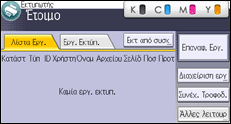
Επιλέξτε το αρχείο του οποίου τον κωδικό πρόσβασης επιθυμείτε να αλλάξετε.
[Κλειδωμ εργ] |
Αλλαγή του κωδικού πρόσβασης.
[Άλλες ρυθμίσ] |
Για επιβεβαίωση, πληκτρολογήστε ξανά τον κωδικό πρόσβασης.
Πληκτρολογήστε ξανά τον κωδικό πρόσβασης |
Αποσύνδεση.

Αυτό μπορείτε να το ορίσετε και μέσω του Web Image Monitor. Για πληροφορίες ανατρέξτε στη Βοήθεια του Web Image Monitor.


