




Έλεγχος της κατάστασης Αυτόματης Διαγραφής Μνήμης
 Προηγούμενο
Εάν έχει ενεργοποιηθεί η Αυτόματη Διαγραφή Μνήμης, μπορείτε να χρησιμοποιήσετε την οθόνη "Κατάσταση Διαγραφής Μνήμης" για να εντοπίσετε εάν υπάρχουν δεδομένα προς διαγραφή στη μνήμη.

Πιέστε το πλήκτρο [Menu] και στη συνέχεια επιλέξτε στοιχεία ρύθμισης χρησιμοποιώντας το [ ] ή το [
 ].
].
 Πατήστε [Menu]
  Επιλέξτε [Κατάσταση Διαγραφής Μνήμης] Πατήστε [OK]
Εμφανίζεται η Κατάσταση Διαγραφής Μνήμης.

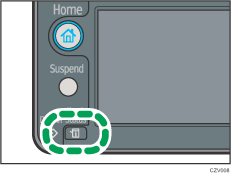
Πατήστε το πλήκτρο [Check Status].
 Ελέγξτε τα δεδομένα που απομένουν στη μνήμη.
[Πληρ συντήρ/μηχαν] |
Αν είναι απενεργοποιημένη η Ρύθμιση Αυτ. Διαγρ. Μνήμης, δεν εμφανίζεται η επιλογή “Κατάστ Διαγρ Μνήμης”.
Εικονίδιο |
Όνομα εικονιδίου |
Επεξήγηση |
|---|---|---|
|
Dirty |
Αυτό το εικονίδιο ανάβει όταν υπάρχουν προσωρινά δεδομένα προς αντικατάσταση και αναβοσβήνει κατά τη διάρκεια της αντικατάστασης. |
|
Clear |
Αυτό το εικονίδιο ανάβει όταν δεν υπάρχουν προσωρινά δεδομένα προς αντικατάσταση. |


Όταν υπάρχει κάποια εργασία που αφορά Εκτύπωση δείγματος/Κλειδωμένη εκτύπωση/Εκτύπωση σε Αναμονή/Αποθήκευμένη Εκτύπωση, εμφανίζεται το μήνυμα “Δεν υπάρχουν δεδ. για διαγραφή”.

Αν δεν εμφανίζεται η οθόνη “Κατάστ Διαγρ Μνήμης”, πρώτα ελέγξτε αν η Ρύθμιση Αυτ. Διαγρ. Μνήμης έχει οριστεί σε [Απεν]. Αν η οθόνη δεν εμφανίζεται ακόμη και όταν η Ρύθμιση Αυτ. Διαγρ. Μνήμης είναι [Ενεργ.], επικοινωνήστε με τον αντιπρόσωπο τεχνικής υποστήριξης.


