




 Forrige
Disse adgangstilladelser kan angives af de brugere, der er registreret i adressebogen, brugere med fulde rettigheder samt brugeradministrator.

 Log ind som brugeradministrator via Web Image Monitor.
 Peg på [Enhedshåndtering], og klik på [Adressebog].
 Klik på den bruger, som du vil angive, i adresselisten.
 Klik på [Avanceret input] og derefter [Skift].
 Klik på [Skift] under "Adgangsrettighed" i afsnittet "Beskyt destination" i området "Beskyttelse".
 Vælg adgangstilladelse, og klik på [OK].
Den adgangstilladelse, som angives under "Alle brugere", vil være gældende for alle brugere.
 Klik på [OK].
 Log ud.

Log på som brugeradministrator via betjeningspanelet.
Vælg den bruger, hvis adgangstilladelse skal ændres.
[Styring af adressebog]
|

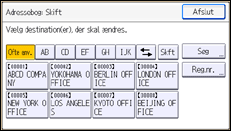
Vælg de brugere, som du vil give adgang til adressebogen.
[Beskyttelse] |
Der kan vælges mere end én bruger.
Du kan vælge alle ved at trykke på [Alle brugere].
Angiv detaljerne for tilladelse.
Vælg den bruger, som du vil give adgangstilladelse |
Tryk på [OK].
Log ud.

Adgangstilladelserne "Redigér", "Redigér / Slet" og "Fuld kontrol" gør det muligt for brugerne at udføre mere avancerede handlinger, der kunne medføre tab eller manipulation af følsomme oplysninger. Vi anbefaler, at almindelige brugere kun får tilladelsen "Skrivebeskyttet".
Dette kan også angives via Web Image Monitor. For yderligere oplysninger, se proceduren for SP C340DN.


