




 Forrige

 Log ind som brugeradministrator via Web Image Monitor.
 Peg på [Enhedshåndtering], og klik på [Adressebog].
 Vælg den bruger, du ønsker at angive.
 Klik på [Avanceret input] og derefter [Skift].
 Indstil "Printbegrænsning" til [Til].
 Indtast en værdi mellem 0 og 999.999 som det maksimale printforbrug under [Grænseværdi].
 Klik på [OK].
 Log ud.

Log på som brugeradministrator via betjeningspanelet.
Vælg den bruger, du vil tildele et maksimalt printforbrug.
[Styring af adressebog]
|

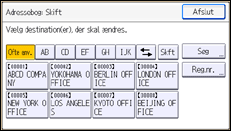
Enable "Printbegrænsning".
[Godk.info] |
"Printbegrænsning" vises ikke, hvis du har valgt [Tillad fortsat brug] i "“Maskinhandling, når grænsen er nået”.
Hvis du ikke vil begrænse brugerens printforbrug, skal du trykke på [Begræns ikke].
Brug de numeriske taster til at angive en værdi mellem 0 og 999.999 som den maksimale udskrivningsmængde.
[Skift] |
En bruger, hvis maksimale printforbrug er indstillet til "0", kan kun udskrive job, hvis enhedsværdi er "0".
Tryk på [OK].
Log ud.

Dette kan også angives via Web Image Monitor. For yderligere oplysninger, se proceduren for SP C340DN.


