




 Předchozí

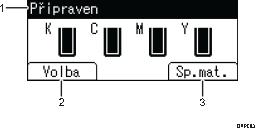
Provozní stav a zprávy
Zobrazuje stav a zprávy tiskárny.
[Volba]
Stiskněte pro zobrazení následujících položek:
Form Feed (Posun strany)
Error Log (Protokol chyb)
[Sp.mat.]
Stisknutím zobrazíte informace týkající se spotřebního materiálu tiskárny.

Ve výchozím nastavení je zobrazeno zbývající množství toneru. Zobrazení zbývajícího množství toneru zabráníte nastavením [Zobrazit info.o sp.mat.] na [Vypnuto] v [Obecná nastavení] pod [Údržba].
Displej na ovládacím panelu SP C341 není dotykový. Nelze s ním pracovat pomocí dotykových gest.

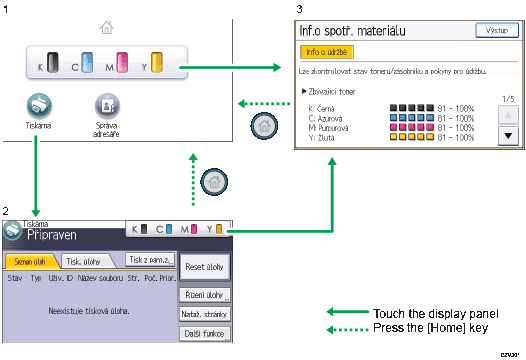
[Domovská obrazovka]
Zobrazuje ikony funkcí a zástupců. Podrobnosti viz [Výchozí obrazovka].
[Výchozí obrazovka] je nastavena jako úvodní obrazovka, která se zobrazí po zapojení tiskárny. Toto výchozí nastavení můžete změnit v části Priorita funkce. Viz příručka Operating Instructions (Provozní pokyny).
Obrazovka [Tiskárna]
Zobrazuje stav operací, zprávy a nabídku funkcí. Podrobnosti viz Použití obrazovky [Tiskárna].
Obrazovka [Inf.o spotř. materiálu]
Kontroluje stav tiskárny, jako je množství toneru, papíru a odpadního toneru.
Po dokončení úlohy tiskárna vyčká po stanovenou dobu, poté se vrátí k výchozím hodnotám nastaveným v části Priorita funkce. Tato funkce se nazývá "reset systému". Podrobnosti ohledně zadávání výchozího nastavení položky Priorita funkce viz příručka Operating Instructions (Provozní pokyny).
Pokud chcete změnit dobu prodlevy, než dojde k obnovení nastavení na výchozí hodnoty, použijte nastavení Aut. reset časovače tiskárny. Viz příručka Operating Instructions (Provozní pokyny).


