




 Předchozí
Toto nastavení může zadat správce souborů nebo vlastník.
Pokud bylo heslo zapomenuto, změní správce souborů heslo, aby obnovil přístup.

Stiskněte tlačítko [Menu] a potom zvolte položky nastavení pomocí tlačítka [ ] nebo [
 ].
].
 Správce souborů nebo vlastník souboru se přihlašuje pomocí ovládacího panelu.
 Stisknutím tlačítka [Menu] zavřete menu nastavení tiskárny.
 Vyberte položku [Tisk.úl.]
  Vyberte položku [Úlohy důvěr. tisku] nebo [Úlohy ulož. tisku].
 Vyberte položku [Sez.úloh]. Vyberte soubor, jehož heslo chcete změnit. Vyberte možnost [Změnit].
 Pokud se zobrazí obrazovka pro zadání hesla, zadejte heslo k souboru. Stiskněte [OK]
Správce souborů nemusí zadávat heslo.
 Vyberte položku [Změnit heslo]. Stiskněte tlačítko [OK].
 Zadejte heslo. Stiskněte [OK]
 Znovu zadejte heslo. Stiskněte [OK]
 Stiskněte [Menu].
 Odhlaste se.

Přihlaste se jako správce souborů nebo vlastník pomocí ovládacího panelu.
Stisknutím tlačítka [Nástroje uživatele] zavřete nabídku Nástroje uživatele.
Objeví-li se zpráva “Nemáte práva používat tuto funkci.”, stiskněte tlačítko Výstup.
Vyberte kartu [Tisk. úlohy].
Tlačítko [Domů]
|
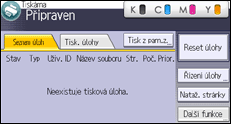
Vyberte soubor, jehož heslo chcete změnit.
[Důvěrné úl.] |
Změňte heslo.
[Další nast.] |
Znovu zadejte heslo pro potvrzení.
Znovu zadejte heslo. |
Odhlaste se.

To lze zadat rovněž pomocí aplikace Web Image Monitor. Podrobnosti viz nápověda k aplikaci Web Image Monitor.


