




 Předchozí
Chcete-li specifikovat ověření správce, nastavte "Správa ověření správce" na [Zapnuto]. Je-li toto nastavení aktivováno, mohou administrátoři konfigurovat pouze ta nastavení, která jsou jim přiřazena.
Chcete-li se přihlásit jako správce, použijte výchozí přihlašovací uživatelské jméno a heslo.
Podrobnosti ohledně přihlášení a odhlášení s ověřením správce viz Způsob přihlašování správců a Způsob odhlašování správců.

Pokud jste aktivovali funkci „Správa ověření správce“, dbejte na to, abyste nezapomněli přihlašovací uživatelské jméno a heslo správce. Pokud zapomenete uživatelské jméno nebo heslo správce, bude nutné vytvořit nové heslo pomocí práv kontrolora (supervizora). Podrobnosti o oprávněních kontrolora (supervizora) viz Kontrolor (Supervizor).

 Přihlaste se jako správce pomocí aplikace Web Image Monitor.
Podrobnosti viz Způsob přihlašování správců.
 Najeďte na [Správa zařízení] a pak klikněte na [Konfigurace].
 Klikněte na [Správa ověření správce] v nabídce "Nastavení zařízení".
 Ve volbě [Ověření správce uživatelů], [Ověření správce zařízení], [Ověření správce sítě] a [Ověření správce souborů] nastavte ověření správce na hodnotu [Zapnuto] a potom klikněte na tlačítko [OK].
 Odhlaste se.

Stiskněte tlačítko [User Tools] (Nástroje uživatele).
Vyberte typ ověření správce, který chcete konfigurovat.
[Systémová nast.] |

Stiskněte tlačítko [Zapnuto] a pak vyberte nastavení, která chcete spravovat.
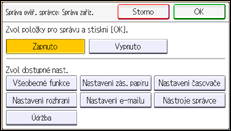
Uživatelé nemohou vybraná nastavení změnit.
Dostupná nastavení závisí na typu správce.
Chcete-li zadat ověření správce pro více kategorií, zopakujte kroky 2 až 3.
Stiskněte [OK].
Stiskněte tlačítko [User Tools] (Nástroje uživatele).
 Odhlaste se.

To lze zadat rovněž pomocí aplikace Web Image Monitor. Podrobnosti viz postup pro model SP C340DN.


