




 Anterior
Aquesta funció només està disponible per al model SP 342DN.
Per visualitzar la pantalla [Inici], premeu la tecla [Home].
Cada funció té la seva pròpia icona, i aquestes icones es mostren a la pantalla [Inici].
Podeu afegir dreceres als programes o les aplicacions de software incrustat utilitzats amb més freqüència a la pantalla [Inici]. Les icones de les dreceres afegides es visualitzen a la pantalla [Inici]. Les aplicacions de software incrustat poden recuperar-se fàcilment prement les icones de les dreceres.

No heu de colpejar ni forçar la pantalla. Si ho feu, es pot fer malbé la pantalla. La màxima força permesa és d'aproximadament 30 N (aprox. 3 kgf). (N = Newton, kgf = Quilogram-força. 1 kgf = 9,8 N.)
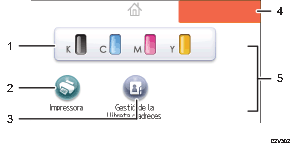
Icona d'Informació de consumibles
Premeu aquesta tecla per visualitzar la pantalla [Info consumibles] i comprovar els nivells de tòner, paper o tòner residual.
[Impressora]

Premeu aquesta tecla per visualitzar la pantalla [Impressora].
Àrea d'icones de dreceres
Podeu afegir dreceres a les aplicacions de software incrustat a la pantalla [Inici]. Per obtenir informació sobre com registrar dreceres, vegeu el manual Instruccions d'ús.
Imatge de la pantalla Inici
Podeu visualitzar una imatge com ara un logotip empresarial a la pantalla [Inici]. Per canviar la imatge, vegeu el manual Instruccions d'ús.
 /
/
Apareixen si s'afegeix una aplicació que fa que les icones es mostrin en diverses pantalles. Feu-les servir per desplaçar-vos per les pàgines.

En instal·lar una aplicació de software incrustada, es visualitza una icona de funció per a l'aplicació a la pantalla [Inici].
Podeu canviar l'ordre de les icones. Per obtenir detalls, consulteu el manual Instruccions d'ús.


