




 Anterior
Si Esborra auto configuració memòria està habilitat, utilitzeu la pantalla "Estat esborrat memòria" per esbrinar si cal esborrar dades de la memòria.

Premeu la tecla [Menu] i seleccioneu els paràmetres amb les tecles [ ] o [
] o [ ].
].
 Premeu [Menu]
  Seleccioneu [Estat esborrat memòria] Premeu [OK]
Apareixerà l'estat d'esborrament de la memòria.

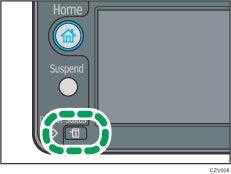
Premeu la tecla [Check Status].
 Comproveu les dades que romanen a la memòria.
[Mant/InfoMàq] |
Si Esborra auto configuració memòria està inhabilitat, no es visualitza “Estat supr.memòria”.
Icona |
Nom de la icona |
Explicació |
|---|---|---|
|
Ple |
Aquesta icona està encesa quan hi ha dades temporals per sobreescriure, i parpelleja durant la sobreescriptura. |
|
Buit |
Aquesta icona s'encén quan no hi ha dades temporals per sobreescriure. |


“No hi ha dades per esborrar” apareixerà quan hi hagi un treball d'Impressió de mostra/Impressió bloquejada/Impressió retinguda/Impressió emmagatzemada.

Si es mostra la pantalla “Estat supr.memòria”, comproveu primer si Esborra auto configuració memòria s'ha configurat en [Inactiu]. Si la pantalla no es mostra encara que la funció Esborra auto configuració memòria estigui definida com a [Actiu], poseu-vos en contacte amb el representant del servei tècnic.


