




 Anterior
Esta opção pode ser especificada pelo administrador de arquivo ou proprietário.
Para excluir arquivos de impressão bloqueados/armazenados, você deve inserir a senha dos arquivos. Caso se esqueça da senha, peça ao administrador de arquivos para alterá-la e, assim, restaurar o acesso.

Pressione a tecla [Menu] e selecione os itens de definição usando a tecla[ ] ou a tecla [
 ].
].
 O administrador de arquivo ou o proprietário faz login no painel de controle.
 Pressione a tecla [Menu] para fechar o menu de definições da impressora.
 Selecione [TrabsImp]
  Selecione [Trabs de imp bloqueados] ou [Trabs de imp armazenados]
 Selecione [ListTrab] Selecione o arquivo que você deseja excluir. Selecione [Excluir]
 Se for exibida uma tela para registro de senha, insira a senha para o arquivo. Pressione [OK]
O administrador de arquivos não precisa inserir a senha.
 Selecione [Excluir].
 Pressione [Menu].
 Faça logout.

Efetue login como administrador de arquivos ou como proprietário no painel de controle.
Pressione a tecla [User Tools] para fechar o menu Ferramentas do usuário.
Se a mensagem “Você não tem os privilégios necessários para usar essa função.” aparecer, pressione [Sair].
Selecione a guia [Trabs impr].
Tecla [Home]
|
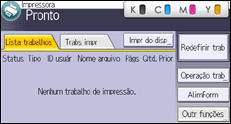
Seleccione o arquivo que deseja excluir.
[Trabs bloqs] |
Exclua o arquivo selecionado.
[Excluir] |
Se uma tela de entrada de senha aparecer, insira a senha do arquivo de impressão bloqueado e pressione [OK].
A tela de inserção de senha não aparecerá se o administrador de arquivo tiver feito login.
Faça logout.

Você pode configurar esta impressora para excluir automaticamente arquivos armazenados definindo a opção Excl aut trabs temporários como [Ligado]. Para obter mais informações sobre "Excl aut trabs temporários", consulte:
"Gerenciamento de HDD", Instruções de Operação (para SP C340DN)
"Gerenciamento de Dados", Instruções de Operação (para SP C342DN)
Este procedimento também pode ser feito no Web Image Monitor. Para mais informações, consulte a Ajuda do Web Image Monitor.


