




 Anterior
Esta opção pode ser especificada pelo administrador de arquivo ou proprietário.
Caso se esqueça da senha, peça ao administrador de arquivos para alterá-la e, assim, restaurar o acesso.

Pressione a tecla [Menu] e selecione os itens de definição usando a tecla[ ] ou a tecla [
 ].
].
 O administrador de arquivo ou o proprietário faz login no painel de controle.
 Pressione a tecla [Menu] para fechar o menu de definições da impressora.
 Selecione [TrabsImp]
  Selecione [Trabs de imp bloqueados] ou [Trabs de imp armazenados]
 Selecione [ListTrab] Selecione o arquivo cuja senha você deseja alterar. Selecione [Alterar]
 Se aparecer uma tela de entrada de senha, digite a senha do arquivo. Pressione [OK]
O administrador de arquivos não precisa inserir a senha.
 Selecione [AlterarSenha] Pressione [OK]
 Insira a senha. Pressione [OK]
 Reinsira novamente a senha. Pressione [OK]
 Pressione [Menu].
 Faça logout.

Efetue login como administrador de arquivos ou como proprietário no painel de controle.
Pressione a tecla [User Tools] para fechar o menu Ferramentas do usuário.
Se a mensagem “Você não tem os privilégios necessários para usar essa função.” aparecer, pressione Sair.
Selecione a guia [Trabs impr].
Tecla [Home]
|
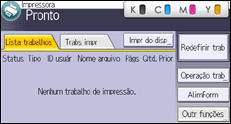
Seleccione o arquivo cuja senha pretende alterar.
[Trabs bloqs] |
Altere a senha.
[Outras defs] |
Reinsira a senha para confirmação.
Reinsira a senha |
Faça logout.

Este procedimento também pode ser feito no Web Image Monitor. Para mais informações, consulte a Ajuda do Web Image Monitor.


