




 Anterior
Se a autenticação de administrador foi especificada, recomendamos que apenas uma pessoa assuma cada função de administrador.
O compartilhamento de tarefas de administrador alivia a carga sobre administradores individuais, limitando ao mesmo tempo as operações não autorizadas por parte de um único administrador. Você pode registrar até quatro nomes de login (Administradores 1-4) aos quais pode conceder privilégios de administrador.
Para informações sobre como fazer login e logout com autenticação de administrador, consulte Método de login de administrador e Método de logout de administrador.

 Faça login no Web Image Monitor como administrador.
 Aponte para [Gerenciamento do dispositivo] e clique em [Configuração].
 Clique em [Programar/Alterar administrador] em "Definições do dispositivo".
 Selecione o tipo e o número do administrador.
 Insira o [Nome de usuário de login] do número do administrador selecionado.
 Clique em [Alterar] para "Senha de login".
 Insira a senha atual em [Nova senha].
Para tornar a senha de login mais segura, siga a política de senhas.
Para informações sobre a política de senhas e como especificá-la, consulte Especificar as funções de segurança estendida.
 Digite novamente a senha de login em [Confirmar Senha], e depois clique em [OK].
 Clique em [Alterar] para "Senha de criptografia".
 Insira a senha atual em [Nova senha].
 Insira novamente a senha de criptografia em [Confirmar senha] e clique em [OK].
 Clique em [OK].
 Faça logout.

Faça login como administrador no painel de controle.
Selecione o número do administrador cujo nome de usuário e senha quer alterar.
[Definições do sistema]
|

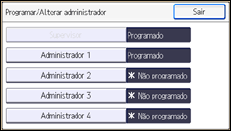
Digite o nome de usuário de login.
[Alterar] |
Insira a senha de login.
[Alterar] Para tornar a senha de login mais segura, siga a política de senhas. Para informações sobre a política de senhas e como especificá-la, consulte Especificar as funções de segurança estendida. |
Digite a senha de criptografia.
[Alterar] |
Pressione [OK] e, em seguida, [Sair].
Selecione uma categoria para que as definições de administrador sejam especificadas em [Administrador de usuário], [Administrador da máquina], [Administrador de rede] e [Administrador de arquivo].
Selecione o número do administrador e, em seguida, pressione [OK].
Ao atribuir privilégios para cada administrador individualmente, especifique os números dos administradores em cada categoria. Por exemplo, se especificar [Administrador 1] para [Administrador de usuário], especifique [Administrador 2] para [Administrador da máquina].
Para combinar os privilégios de vários administradores, atribua vários privilégios a um único número de administrador.
Por exemplo, se quiser combinar privilégios de administrador de usuário e da máquina para [Administrador 1], especifique [Administrador 1] para [Administrador de usuário] e [Administrador da máquina].
Faça logout.

Os privilégios de um administrador só podem ser alterados por um administrador que tenha os privilégios relevantes.
Os privilégios de administrador não podem ser revogados por qualquer administrador.
Este procedimento também pode ser feito no Web Image Monitor. Para obter informações, consulte o procedimento para SP C340DN.


